Animation CSS : des keyframes au mouvement fluide, sans boucle incontrôlée

Une animation CSS fait évoluer les propriétés d’un élément au fil du temps, sans JavaScript pour exécuter le mouvement. La règle @keyframes définit les étapes ; la propriété animation organise leur lecture. Pour obtenir un résultat maîtrisé, il faut ensuite régler la durée, le rythme, les répétitions et le comportement final.
Choisir entre transition et animation selon le mouvement attendu
Une transition accompagne un changement d’état : un bouton change de couleur au survol, un lien se souligne au focus, un panneau se déplace lorsqu’une classe lui est appliquée. Elle décrit le passage entre une valeur de départ et une valeur d’arrivée. Sans changement de valeur, elle ne démarre pas.
Testez vos connaissances sur les animations CSS
Répondez aux six questions, puis validez pour découvrir votre score et les réponses correctes.
Une animation CSS possède son propre scénario. Elle peut démarrer dès qu’elle est appliquée, passer par plusieurs positions intermédiaires et recommencer automatiquement. Elle convient donc à une apparition progressive, un indicateur de chargement ou une brève secousse signalant une erreur.
- Privilégiez transition pour un changement simple entre deux états d’interface.
- Choisissez animation pour une séquence, une répétition ou un mouvement autonome.
- Gardez JavaScript pour la logique lorsque le déclenchement dépend d’une validation, d’un événement métier ou d’un calcul.
Un menu n’a ainsi pas nécessairement besoin de keyframes : une transition peut suffire pour son ouverture. À l’inverse, un élément qui doit apparaître, dépasser légèrement sa position puis se stabiliser bénéficie d’étapes explicites.
Construire une première séquence avec @keyframes
Placez les déclarations suivantes dans votre feuille de style, puis appliquez la classe apparition à un élément HTML existant. Les exemples sont présentés sur une seule ligne pour rester faciles à copier.
@keyframes apparition { from { opacity: 0; transform: translateY(12px); } to { opacity: 1; transform: translateY(0); } }
.apparition { animation: apparition 500ms ease-out both; }
Le nom apparition relie la règle @keyframes à l’élément. Pendant 500 ms, celui-ci devient visible et remonte de 12 pixels. La valeur ease-out ralentit la fin du mouvement ; both applique les valeurs de l’étape initiale pendant un éventuel délai et conserve celles de l’étape finale après la lecture.
Utiliser les pourcentages pour placer les étapes
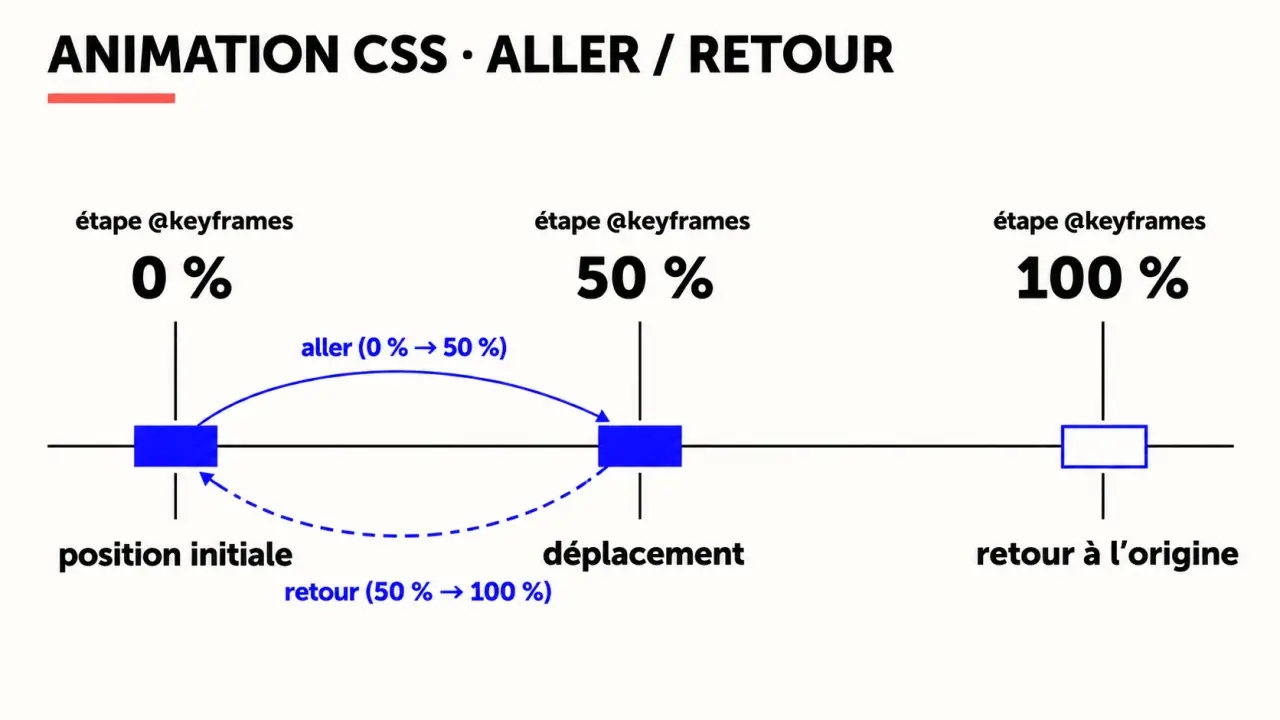
Les mots-clés from et to correspondent respectivement à 0 % et 100 %. Pour introduire des étapes intermédiaires, utilisez des pourcentages : ils représentent l’avancement temporel dans un cycle, pas une distance parcourue.
@keyframes glissement { 0% { transform: translateX(0); } 50% { transform: translateX(40px); } 100% { transform: translateX(0); } }
Avec une durée de 4 secondes, l’étape à 50 % est atteinte après 2 secondes. Le navigateur calcule les valeurs intermédiaires entre les étapes. Si l’étape de départ ou d’arrivée manque, il utilise les valeurs sous-jacentes de l’élément pour construire l’extrémité correspondante. Définir explicitement les deux bornes reste plus lisible pour débuter.
Distinguer le scénario de ses paramètres
Une même règle @keyframes peut servir à plusieurs composants, avec des durées et des répétitions différentes. Ne dupliquez donc pas le scénario pour simplement accélérer un mouvement. Conservez les étapes communes et modifiez les propriétés d’animation sur chaque classe concernée.
Régler la lecture sans perdre le contrôle
La propriété raccourcie animation rassemble plusieurs réglages. Le tableau suivant permet de retrouver leur rôle et leur valeur initiale dans une animation temporelle classique.
Référence MDN pour créer des animations CSS avec @keyframes : Découvrez comment définir les étapes et contrôler la séquence de vos animations CSS avec la règle @keyframes.
| Propriété | Rôle | Valeur initiale |
|---|---|---|
| animation-name | Sélectionne les keyframes | none |
| animation-duration | Fixe la durée d’un cycle | 0s |
| animation-timing-function | Définit la progression | ease |
| animation-delay | Décale le démarrage | 0s |
| animation-iteration-count | Détermine les répétitions | 1 |
| animation-direction | Choisit le sens de lecture | normal |
| animation-fill-mode | Gère les styles hors lecture active | none |
| animation-play-state | Met en lecture ou en pause | running |
| animation-timeline | Choisit la chronologie de référence | auto |
Par exemple, animation: glissement 4s ease-in-out 100ms 3 alternate both; joue trois cycles de 4 secondes après un délai de 100 ms, en alternant le sens de lecture. Dans le raccourci, la première durée désigne animation-duration, la seconde animation-delay.
Ajuster le rythme et les répétitions
La valeur linear donne une progression régulière ; ease-in accélère le départ et ease-out ralentit l’arrivée. Une courbe cubic-bezier(.4,.1,.6,.9) personnalise cette progression. Avec plusieurs étapes, la fonction de rythme s’applique entre les keyframes successives, ce qui peut produire des ralentissements intermédiaires.
Utilisez animation-iteration-count: infinite pour une boucle continue, ou un nombre pour limiter les cycles. La valeur alternate de animation-direction inverse un cycle sur deux. Pour interrompre temporairement la lecture sans repartir du début, appliquez animation-play-state: paused.
Plusieurs animations peuvent être séparées par des virgules dans animation. Attention toutefois aux scénarios qui modifient simultanément transform : ils ne s’additionnent pas automatiquement dans le comportement standard. Enfin, animation-timeline permet notamment de référencer une chronologie de défilement ; déclarez-la après le raccourci animation, qui la réinitialise, et vérifiez sa compatibilité sur les navigateurs ciblés.
Appliquer le mouvement à deux besoins concrets
Signaler une erreur avec une secousse courte
Un léger déplacement latéral peut attirer l’attention sur un champ refusé. Le mouvement doit rester ponctuel et accompagner un message explicite : il ne remplace ni l’explication de l’erreur ni son association accessible au champ.
@keyframes secousse { 0%, 100% { transform: translateX(0); } 25%, 75% { transform: translateX(-4px); } 50% { transform: translateX(4px); } }
.champ-erreur { animation: secousse 500ms ease-in-out; }
Appliquez cette classe au moment pertinent, par exemple après une validation refusée. La laisser en place ne relance pas automatiquement l’animation à chaque nouvelle tentative : votre logique d’interface doit gérer son redéclenchement.
Le mouvement peut aussi servir de tremplin attentionnel : après une soumission refusée, il aide à quitter mentalement le bouton pour repérer le champ à corriger. Mais cette trajectoire doit déboucher sur une action claire. Associez donc le signal à une consigne précise, comme « Saisissez une adresse e-mail valide », plutôt qu’à une simple bordure rouge.
Faire tourner un indicateur de chargement
Pour un indicateur circulaire existant, une rotation régulière suffit. L’élément doit avoir une apparence asymétrique, par exemple une bordure dont un côté contraste, afin que la rotation soit perceptible.
@keyframes rotation { to { transform: rotate(360deg); } }
.chargement { animation: rotation 1s linear infinite; }
La boucle signale une activité, mais ne mesure pas sa progression. Accompagnez-la d’un libellé de chargement accessible et supprimez-la lorsque l’opération se termine.
Vérifier accessibilité, fluidité et état final
Privilégiez transform et opacity pour les déplacements et les apparitions : ces propriétés évitent généralement les recalculs de mise en page associés à l’animation de dimensions ou de positions comme width et top. Cela ne garantit pas une fluidité parfaite : testez aussi sur mobile et évitez de multiplier les effets simultanés.
Respectez la préférence de réduction des mouvements avec une règle ciblée :
@media (prefers-reduced-motion: reduce) { .apparition, .champ-erreur, .chargement { animation: none; } }
Vérifiez alors que le contenu reste visible sans animation et que le chargement conserve un signal compréhensible. Pour une apparition, les styles ordinaires doivent décrire l’état visible ; les keyframes prennent seulement en charge l’entrée.
- Si rien ne bouge, vérifiez le nom des keyframes et la durée : sa valeur initiale est 0s.
- Si l’élément revient brusquement, contrôlez animation-fill-mode et les styles finaux.
- Si une boucle saute, comparez sa dernière étape à la première.
- Si un élément invisible bloque les clics, rappelez-vous qu’opacité nulle ne signifie pas absence d’interaction.
Une animation réussie rend un changement plus compréhensible. Commencez par un mouvement court, testez son utilité, puis ajoutez uniquement les paramètres nécessaires.