Bouton en HTML : le bon type pour cliquer, envoyer ou naviguer
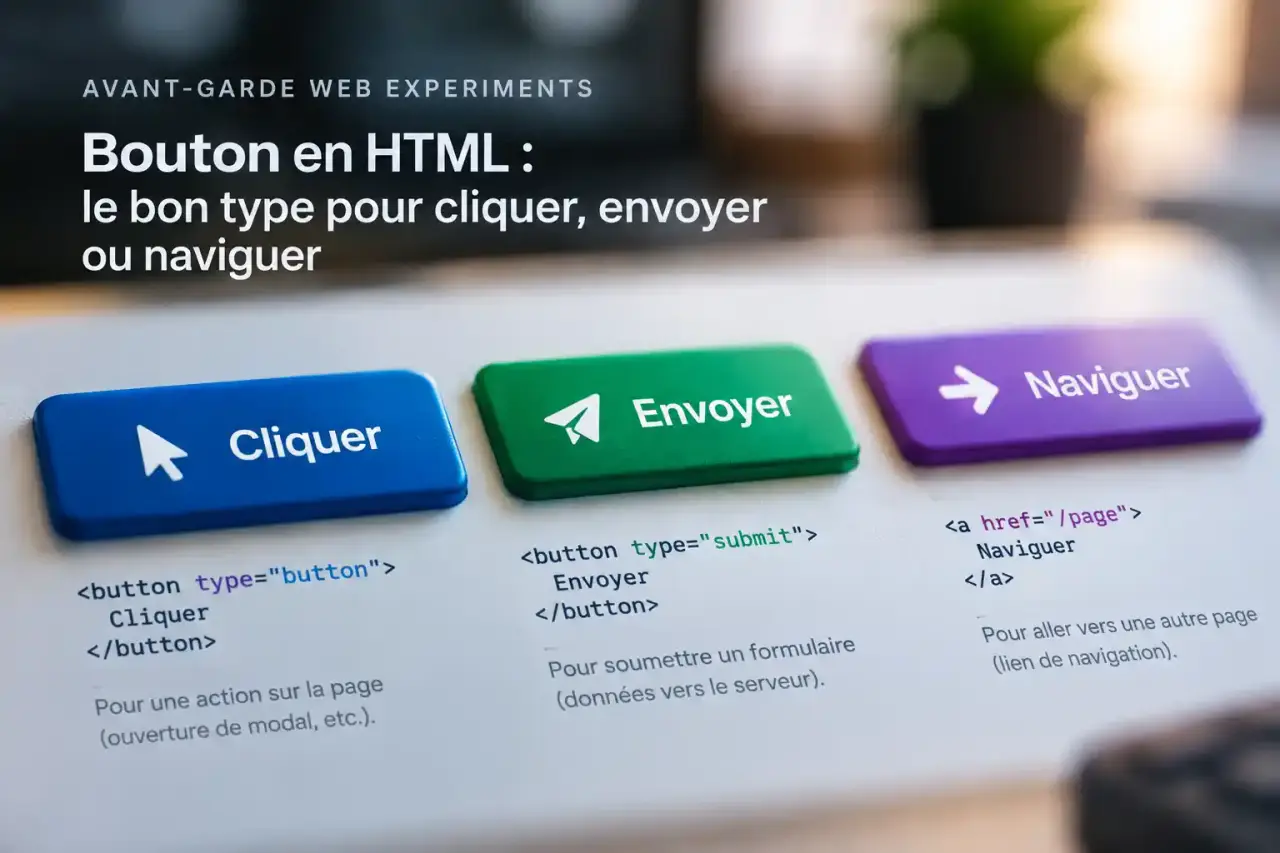
Pour créer un bouton en HTML, écrivez <button type="button">Afficher les détails</button>. Le navigateur affiche alors un contrôle cliquable, utilisable aussi au clavier. Son comportement dépend ensuite de votre objectif : déclencher du JavaScript, envoyer un formulaire ou ouvrir une autre page. Pour ce dernier cas, un lien reste généralement le meilleur choix.
Choisir le bon élément avant d’écrire son bouton
Un bouton sert à déclencher une action : ouvrir un panneau, enregistrer une saisie ou fermer une fenêtre. Un lien sert à rejoindre une destination. Leur apparence peut être identique grâce au CSS, mais leur rôle doit rester distinct dans le HTML.
Testez vos connaissances sur les boutons HTML
Répondez aux six questions pour vérifier votre compréhension. Une explication s’affiche après chaque réponse.
La balise <button> constitue le choix courant pour une action. Son contenu se place entre une balise ouvrante et une balise fermante. Vous pouvez y mettre du texte et, si nécessaire, une icône accompagnée d’un libellé compréhensible.
| Élément | Usage adapté | Point à retenir |
|---|---|---|
| <button type="button"> | Déclencher une interaction JavaScript | Ne soumet pas le formulaire |
| <button type="submit"> | Envoyer un formulaire | Fonctionne sans gestionnaire de clic |
| <input type="button"> | Créer un bouton simple | Libellé défini par l’attribut value |
| <a href="…"> | Naviguer vers une destination | Peut recevoir une apparence de bouton |
L’alternative <input type="button" value="Afficher les détails"> reste valide, mais elle ne permet pas d’insérer du contenu entre deux balises. Pour une interface personnalisée, <button> offre donc davantage de souplesse.
Évitez de transformer un simple paragraphe en bouton avec un événement de clic. Vous devriez alors reconstruire la navigation au clavier, le rôle accessible et les comportements qu’un bouton natif fournit déjà.
Déclencher une action avec JavaScript
Un bouton de type button ne déclenche aucune action métier à lui seul. Pour afficher un message ou modifier la page, il faut lui associer du JavaScript. Voici un exemple minimal à copier dans le corps d’un fichier HTML de test :
<button type="button" onclick="alert('Votre demande est prise en compte.')">Tester le bouton</button>
L’attribut onclick exécute ici une instruction lors de l’activation du bouton. Cette syntaxe convient à une démonstration courte. Pour un projet maintenu dans le temps, séparer le HTML du JavaScript facilite les modifications et évite de disperser la logique dans les attributs.
Associer le clic avec addEventListener
Dans cet exemple, le bouton révèle un paragraphe initialement masqué. Placez le script après les éléments concernés pour que ceux-ci existent au moment où JavaScript les recherche.
<button type="button" id="afficher-details">Afficher les détails</button>
<p id="details" hidden>La livraison est offerte pour cette commande.</p>
<script>const bouton = document.querySelector('#afficher-details'); const details = document.querySelector('#details'); bouton.addEventListener('click', () => { details.hidden = false; });</script>
L’identifiant relie le contrôle à votre script. Il doit être unique dans la page. La méthode addEventListener permet d’écouter l’événement sans ajouter de JavaScript directement sur la balise.
Pour une redirection, conserver un vrai lien
Si l’objectif est simplement d’ouvrir une page, utilisez une balise <a> avec un attribut href contenant votre destination, puis appliquez-lui une classe CSS. Le navigateur conserve ainsi ses fonctions habituelles : ouvrir dans un nouvel onglet, copier l’adresse ou afficher la destination.
Une redirection JavaScript avec window.location.href reste possible lorsqu’elle fait partie d’un traitement plus large. Elle n’est toutefois pas nécessaire pour remplacer un lien ordinaire. N’imbriquez jamais un bouton dans un lien, ni l’inverse.
Dans un formulaire, préciser le type et la destination
Le point le plus important concerne l’attribut type : dans un formulaire, un bouton sans type explicite peut se comporter comme un bouton de soumission. Une commande « Afficher le mot de passe » risque alors d’envoyer la saisie au lieu de seulement modifier son affichage.
Comprendre et utiliser l’élément HTML <main> : La référence officielle MDN explique comment structurer le contenu principal d’une page HTML avec l’élément <main>.
Utilisez donc systématiquement type="button" pour les actions annexes et type="submit" pour l’envoi. Cet exemple transmet une adresse électronique à une route illustrative, à remplacer par celle de votre application :
<form action="/inscription" method="post">
<label for="email">Votre adresse électronique</label>
<input id="email" name="email" type="email" required>
<button type="submit">Valider mon inscription</button>
</form>
Le navigateur vérifie ici les contraintes du champ avant la soumission normale. En revanche, le HTML n’enregistre pas les données à lui seul : la destination doit être traitée par votre application ou votre service de formulaire. Une validation côté serveur reste indispensable.
Les attributs name et value d’un bouton de soumission permettent également de transmettre l’action choisie. Par exemple, <button type="submit" name="action" value="brouillon">Enregistrer le brouillon</button> distingue ce choix d’une publication.
L’attribut formaction permet de remplacer la destination du formulaire pour un bouton de soumission particulier. Quant à type="reset", il rétablit les valeurs initiales des champs : il ne les vide pas nécessairement. Réservez-le aux situations où cette remise à zéro est réellement utile.
Personnaliser l’apparence sans perdre les repères
Ajoutez une classe au bouton pour gérer sa présentation dans une feuille CSS : <button type="button" class="bouton">Afficher les détails</button>. Vous pourrez réutiliser cette classe sur plusieurs contrôles, sans recopier leurs styles.
.bouton { background: #174ea6; color: #fff; border: 2px solid transparent; border-radius: 0.5rem; padding: 0.75rem 1.25rem; font: inherit; cursor: pointer; }
.bouton:hover { background: #103b80; }
.bouton:focus-visible { outline: 3px solid #111; outline-offset: 3px; }
.bouton:disabled { opacity: 0.6; cursor: not-allowed; }
Placez ces règles dans votre feuille de styles, et non comme du texte dans la page. Elles définissent l’état normal, le survol, le focus clavier et l’apparence désactivée. La règle CSS :disabled ne désactive rien par elle-même : ajoutez l’attribut HTML disabled lorsque l’action est indisponible.
Pensez au bouton comme à une pièce de tissu : sa surface compte, mais sa trame détermine sa résistance. Dans une interface, cette fibre invisible correspond au HTML natif. Une belle couleur ne compense pas un contrôle inutilisable au clavier. Construisez donc d’abord le comportement avec la bonne balise, puis travaillez son habillage : vous pourrez changer le thème sans devoir recoudre toute l’interaction.
Sur mobile, prévoyez une surface confortable et un espace suffisant entre les commandes. Évitez les dimensions rigides qui coupent un libellé long ou un texte agrandi. Le bouton doit pouvoir s’adapter à son contenu.
Vérifier le clavier, le libellé et les états
Un bouton natif est accessible avec la touche Tab et s’active avec Entrée ou Espace. Vous n’avez généralement besoin ni de role="button", ni d’un attribut tabindex supplémentaire. Ne supprimez pas l’indicateur de focus sans fournir un remplacement visible.
Le texte doit annoncer l’action : « Télécharger la facture » est plus précis que « Cliquez ici ». Pour un bouton composé uniquement d’une icône, fournissez un nom accessible, par exemple avec aria-label="Fermer la fenêtre". Un texte visible reste préférable quand la place le permet.
- Parcourez la page au clavier et vérifiez l’ordre des contrôles.
- Testez chaque bouton à l’intérieur de son formulaire réel.
- Contrôlez la lisibilité du texte et la visibilité du focus.
- Expliquez pourquoi une action est désactivée, plutôt que de laisser un bouton grisé sans indication.
- Après une action asynchrone, affichez un retour clair et réactivez le bouton si une nouvelle tentative est possible.
Sur WordPress, distinguez enfin l’article qui présente du code de l’interface qui doit l’exécuter. Un bloc HTML personnalisé peut accueillir le balisage autorisé, mais les scripts peuvent être filtrés selon les droits et la configuration. Intégrez le JavaScript par les mécanismes prévus par votre thème ou votre extension.