CSS pulse animation : 3 effets pour animer un bouton, un halo et un statut
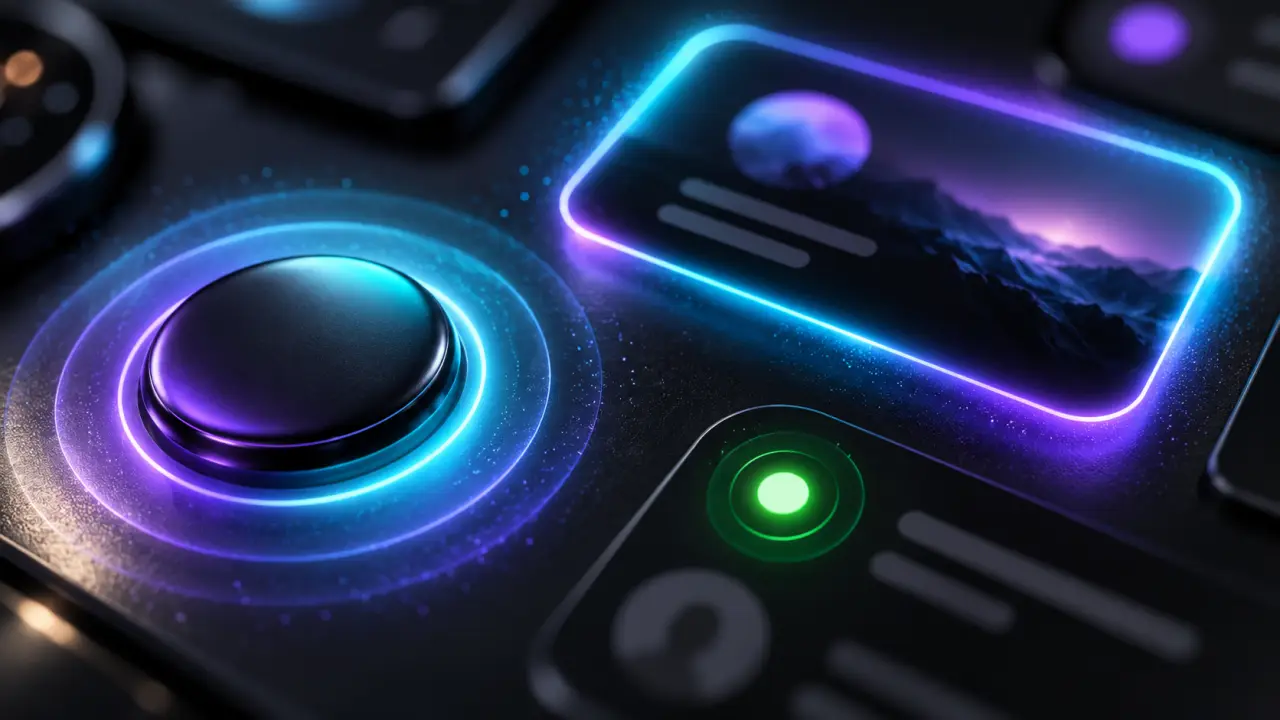
Un bouton qui respire doucement, un anneau qui se propage, un voyant qui signale une activité : une CSS pulse animation rend un état perceptible sans JavaScript pour le mouvement lui-même. Voici trois effets réutilisables, avec leur HTML minimal, leurs réglages CSS et les précautions nécessaires pour ne pas transformer un signal utile en distraction.
Choisir le mouvement selon le message à transmettre
Une pulsation n’est pas seulement décorative. Elle peut attirer l’attention sur une action, indiquer une activité ou accompagner une attente. Le bon effet dépend donc du message, avant de dépendre de la couleur ou de la vitesse.
| Effet | Résultat visuel | Usage pertinent | Déclenchement conseillé |
|---|---|---|---|
| Pulse | Agrandissement puis retour au repos | Bouton important | Survol ou focus clavier |
| Halo ou ripple | Anneau expansif qui disparaît | Lecture vidéo, microphone actif | État actif ou séquence courte |
| Pulsation d’opacité | Intensité lumineuse variable | Statut live ou traitement | Pendant l’activité réelle |
| Heartbeat | Deux battements rapprochés | Cœur ou réaction ponctuelle | Après une interaction |
Un spinner tourne, tandis qu’un shimmer déplace une bande lumineuse sur une surface. Ces animations n’expriment pas exactement la même chose qu’un battement. Pour un chargement, choisissez un langage visuel cohérent plutôt que de superposer plusieurs signaux.
Pensez à la pulsation comme à une lentille : elle concentre le regard sur une zone précise. Si plusieurs composants pulsent simultanément, les points focaux se concurrencent et l’utilisateur doit décider lequel regarder. Une bonne vérification consiste à observer la page en vision périphérique : l’élément qui attire spontanément l’œil doit correspondre à la priorité réelle de l’interface.
Un bouton qui pulse sans déplacer son voisinage
Le premier exemple agrandit légèrement un bouton, puis le ramène à sa taille initiale. Le texte reste lisible et les éléments voisins ne sont pas repoussés. Pour voir l’effet, placez le HTML dans votre page de test et le CSS dans sa feuille de styles. Les extraits sont affichés comme du texte à copier, pas comme des démonstrations exécutées dans cet article.
HTML et CSS du bouton
<button class="pulse-cta" type="button">Lancer la démo</button>
.pulse-cta { --pulse-scale: 1.1; padding: .8rem 1.2rem; border: 0; border-radius: .6rem; background: #00d4ff; color: #10212b; font: inherit; cursor: pointer; }
@keyframes demo-pulse { 0%, 100% { transform: scale(1); } 50% { transform: scale(var(--pulse-scale)); } }
.pulse-cta:hover, .pulse-cta:focus-visible { animation: demo-pulse 600ms ease-in-out 1; } .pulse-cta:focus-visible { outline: 3px solid #10212b; outline-offset: 4px; }
@keyframes définit les étapes du mouvement. Ici, 0 % et 100 % représentent la taille normale ; 50 % correspond au point culminant. La propriété raccourcie animation associe un nom, une durée, une courbe d’accélération et un nombre de répétitions.
La durée de 600 ms reprend celle d’un exemple de CTA à déclenchement présenté par Codefronts. Pour comparaison, GeeksforGeeks illustre une boucle de 2 secondes sur un cercle de 100 px par 100 px, avec une échelle passant de 1 à 1,1 puis revenant à 1. Ces valeurs décrivent des effets différents, pas une norme universelle.
Adapter le déclenchement
Le survol convient à la souris ; focus-visible ajoute un équivalent au clavier. Sur écran tactile, ne faites pas dépendre une information essentielle du survol. Pour lancer l’effet après une validation, appliquez plutôt une classe depuis la logique de votre application. Le CSS réalise l’animation, mais ne sait pas, seul, qu’une requête vient de réussir.
Un halo expansif qui laisse le bouton immobile
Pour un bouton de lecture ou un microphone actif, un anneau peut attirer l’œil sans agrandir le contenu. Le pseudo-élément porte alors le mouvement : le bouton conserve ses dimensions et sa zone interactive. Visuellement, un contour part du bord, s’élargit et s’efface.
Adapter les animations CSS aux préférences de réduction de mouvement : La documentation officielle MDN explique comment utiliser `prefers-reduced-motion` pour détecter et respecter les préférences d’animation des utilisateurs.
<button class="pulse-halo" type="button">Écouter</button>
.pulse-halo { position: relative; isolation: isolate; padding: .9rem 1.4rem; border: 0; border-radius: 999px; background: #6b46c1; color: white; font: inherit; cursor: pointer; }
.pulse-halo::before { content: ""; position: absolute; inset: 0; border: 2px solid #6b46c1; border-radius: inherit; pointer-events: none; animation: demo-ring 2s ease-out infinite; }
@keyframes demo-ring { from { transform: scale(1); opacity: .7; } to { transform: scale(1.5); opacity: 0; } }
Pour obtenir deux anneaux concentriques, attribuez les mêmes règles à ::after et ajoutez-lui animation-delay: 1s. Ce décalage répartit les vagues dans le temps. Réservez toutefois la boucle infinie à un état qui justifie réellement une présence continue, et prévoyez son arrêt lorsque cet état se termine.
Un halo peut aussi utiliser box-shadow avec un rayon de propagation croissant. Cette méthode est pratique, mais une ombre animée n’a pas le même coût qu’une transformation : elle peut nécessiter de repeindre la zone à chaque image. Le pseudo-élément animé avec transform et opacity constitue généralement un meilleur point de départ.
Si l’anneau disparaît brutalement sur ses bords, vérifiez les conteneurs parents : overflow: hidden peut le découper. Contrôlez également les superpositions et laissez assez d’espace autour du composant pour éviter que le halo recouvre un autre contrôle.
Un statut discret, puis une variante heartbeat
Un indicateur d’activité n’a pas besoin de grossir. Une variation d’opacité suffit souvent pour un point live, un enregistrement ou un traitement. Le libellé doit rester présent : ni la couleur ni le mouvement ne doivent porter seuls l’information.
<p><span class="pulse-dot" aria-hidden="true"></span> Traitement en cours</p>
.pulse-dot { display: inline-block; width: .65rem; height: .65rem; margin-right: .4rem; border-radius: 50%; background: #22c55e; animation: demo-status 2s ease-in-out infinite; } @keyframes demo-status { 0%, 100% { opacity: 1; } 50% { opacity: .35; } }
Reliez la présence de cet indicateur à l’état réel du traitement. À la fin, remplacez le texte et retirez l’animation. Pour un lecteur d’écran, annoncez les changements pertinents avec une région de statut adaptée, sans annoncer chaque cycle visuel.
Pour un battement cardiaque, remplacez la progression régulière par deux pics rapprochés :
@keyframes demo-heartbeat { 0%, 40%, 100% { transform: scale(1); } 15% { transform: scale(1.12); } 25% { transform: scale(1); } 32% { transform: scale(1.08); } } .heartbeat { display: inline-block; animation: demo-heartbeat 1.4s ease-in-out 2; }
Appliquez heartbeat à une icône accompagnée d’un libellé explicite. Les deux répétitions proposées donnent un retour ponctuel plutôt qu’un appel permanent. Pour plusieurs éléments successifs, animation-delay permet aussi un rythme décalé ; Prismic utilise environ 70 ms entre certains éléments séquencés.
Réduire le mouvement et vérifier l’intégration
Ajoutez cette règle après les styles précédents. Elle supprime les animations lorsque l’utilisateur demande une réduction du mouvement et masque l’anneau décoratif, qui resterait autrement visible à l’arrêt.
@media (prefers-reduced-motion: reduce) { .pulse-cta, .pulse-halo::before, .pulse-halo::after, .pulse-dot, .heartbeat { animation: none !important; } .pulse-halo::before, .pulse-halo::after { display: none; } }
Pour préserver la fluidité, privilégiez transform et opacity plutôt que width, height, margin ou padding. Ces dernières propriétés peuvent provoquer des recalculs de disposition. Une transition suffit pour un changement simple entre deux états ; @keyframes convient mieux à un aller-retour ou à plusieurs battements.
- Testez le focus clavier et vérifiez qu’il reste visible pendant le mouvement.
- Contrôlez le rendu tactile, les petits écrans et le zoom.
- Vérifiez la préférence de mouvement réduit dans les outils du navigateur.
- Inspectez les ralentissements avec plusieurs composants affichés.
- Arrêtez les animations devenues inutiles et conservez un état statique compréhensible.
Le meilleur effet n’est pas le plus ample : c’est celui dont l’apparition, le rythme et l’arrêt correspondent exactement à ce que fait l’interface.