Front edit : modifier une page WordPress ou créer du texte stylisé ?

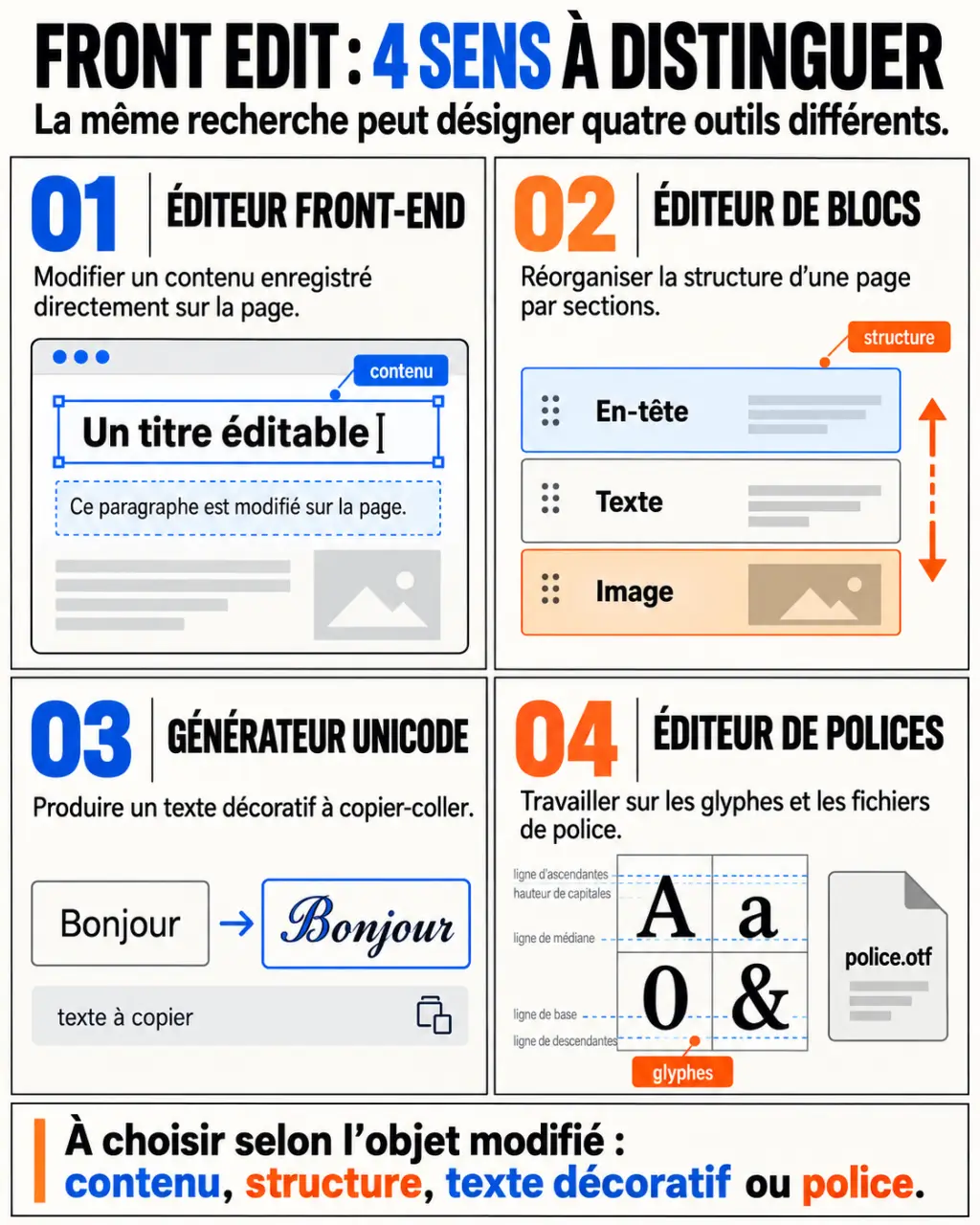
Pour corriger un texte directement sur une page web, il vous faut un éditeur front-end. Pour obtenir des lettres décoratives à copier dans une bio ou une publication, il vous faut un générateur de texte Unicode. La recherche « front edit » mélange souvent ces deux besoins, alors que les outils et les résultats sont très différents.
Le bon choix dépend donc de votre objectif : enregistrer une modification sur votre site, changer son apparence typographique ou simplement copier du texte stylisé.
Choisir l’outil selon le résultat attendu
Un front-end editor permet de modifier le contenu depuis la partie visible du site, après connexion avec un compte autorisé. Vous corrigez un paragraphe là où il apparaît, sans ouvrir systématiquement l’administration ou l’éditeur de blocs. Cette approche convient notamment aux corrections éditoriales rapides.
Testez vos connaissances sur front edit
Répondez aux six questions, puis validez vos réponses pour obtenir votre score et la correction.
Un font generator transforme plutôt les caractères saisis en variantes Unicode. Il ne modifie pas votre site et n’installe aucune police. Quant à un véritable font editor, il sert à travailler sur les glyphes et les fichiers d’une police : c’est encore un autre métier.
| Votre besoin | Outil à privilégier | Résultat |
|---|---|---|
| Corriger un texte sur une page publiée | Éditeur front-end | Contenu enregistré sur le site |
| Réorganiser les sections d’une page WordPress | Éditeur de blocs | Structure de page modifiée |
| Créer une bio avec des lettres décoratives | Générateur Unicode | Texte à copier-coller |
| Appliquer une typographie à un site ou une maquette | Bibliothèque de polices | Fichier de police à intégrer |
Pour une équipe WordPress, Jamie’s Front-End Editor for Content Teams constitue une piste à examiner. Pour du texte décoratif, Picsart Font Generator et Font Changer correspondent davantage au besoin. Vérifiez les conditions d’accès et les éventuelles limites gratuites avant de retenir un outil.
Modifier textes, liens et images depuis la page
L’édition inline consiste à sélectionner un élément visible pour intervenir dessus. L’interface exacte dépend de l’extension installée : tous les contenus ne deviennent pas automatiquement modifiables, notamment lorsqu’ils proviennent de blocs personnalisés ou de composants dynamiques.
Effectuer une correction et contrôler sa sauvegarde
Commencez sur une page de test avec votre compte éditeur. Activez l’interface front-end, sélectionnez un paragraphe ou un titre, puis corrigez son contenu. Enregistrez et rechargez la page pour vérifier que la modification est bien conservée. Une modification visible à l’écran n’est pas nécessairement sauvegardée : changer du texte avec les outils de développement du navigateur, par exemple, ne met pas à jour WordPress.
- Ouvrez la page avec un compte disposant des permissions nécessaires.
- Sélectionnez l’élément pris en charge par l’éditeur.
- Modifiez son contenu sans bouleverser sa structure.
- Enregistrez, puis contrôlez le résultat hors du mode édition.
Jamie’s Front-End Editor for Content Teams s’appuie sur l’Interactivity API de WordPress et fonctionne sans étape de build. L’extension prévoit la préservation du balisage des blocs à la sauvegarde. Cela ne dispense pas de tester sa compatibilité avec votre thème et vos blocs avant une utilisation en production.
Vérifier aussi les destinations et les descriptions
Pour un lien, contrôlez à la fois le texte cliquable et l’adresse de destination. L’édition peut permettre son ajout, sa modification ou sa suppression. Pour un bouton, vérifiez le libellé, l’URL et l’ouverture éventuelle dans un nouvel onglet : un bouton bien formulé qui mène au mauvais endroit reste une erreur importante.
Pour une image, le remplacement peut passer par la bibliothèque média. Pensez également au texte alternatif, qui décrit l’information utile de l’image lorsqu’elle en transmet une. Après remplacement ou suppression, examinez le cadrage et l’équilibre de la page, notamment sur mobile.
Encadrer les corrections sans bloquer l’équipe
Une interface simple ne doit pas donner des droits illimités. Les permissions déterminent qui peut voir et utiliser les commandes d’édition. Avant le déploiement, testez le parcours avec un compte réellement destiné aux contributeurs, plutôt qu’avec le seul compte administrateur.
Le verrouillage d’une page, d’un bloc ou d’une section permet de protéger les éléments sensibles. Une équipe peut ainsi corriger les descriptions de produits tout en conservant les mentions légales ou les boutons stratégiques hors de son périmètre d’intervention.
Pensez à ces restrictions comme aux points d’ancrage d’une corde : elles doivent maintenir la structure sans empêcher le mouvement utile. Avant d’autoriser une zone, examinez ce qui lui est relié. Un bouton dépend d’une destination, une image de sa description, un titre de la hiérarchie de la page. Définir des ensembles cohérents à vérifier évite de valider une correction isolée qui rend le parcours incohérent.
Les modifications simultanées méritent aussi un test. Le verrouillage natif de WordPress et les mécanismes de détection des changements peuvent limiter les écrasements, selon l’outil. Convenez malgré tout d’une règle simple : lorsqu’un conflit apparaît, relire la version enregistrée avant de sauvegarder à nouveau.
Dans Jamie’s Front-End Editor for Content Teams, les changements sont consignés sous forme de notes natives WordPress. Un écran central permet de les rechercher, de les filtrer et de les exporter en CSV. Ce suivi n’est pas une sauvegarde complète : vérifiez séparément les possibilités d’annulation, les révisions et la procédure de restauration.
Créer du texte stylisé sans le confondre avec une police
Si votre objectif est une signature, un pseudo ou une bio, un générateur Unicode suffit généralement. Picsart annonce plus de 170 styles répartis en 10 catégories. Parmi les styles rencontrés dans ces outils figurent Fraktur, Double Struck, cursive, lettres entourées, ainsi que des symboles et des emojis.
Saisir, choisir et copier le résultat
Entrez votre texte dans le générateur, comparez les propositions, puis copiez celle qui vous convient. Collez-la ensuite dans le champ de destination : profil, commentaire, publication ou messagerie. Faites un essai avec votre texte réel, surtout s’il contient des accents, car toutes les variantes décoratives ne couvrent pas les mêmes caractères.
La distinction technique compte : une police change le dessin utilisé pour afficher des caractères, tandis qu’un générateur Unicode remplace généralement les lettres par d’autres caractères. Le résultat voyage donc avec le copier-coller, sans installation de police, mais ne conserve pas nécessairement partout le même aspect.
Préserver la lisibilité et l’accessibilité
L’affichage dépend de la plateforme, de l’application et des polices présentes sur l’appareil. Certains caractères peuvent apparaître sous forme de carrés, être refusés dans un nom d’utilisateur ou être difficiles à interpréter avec des technologies d’assistance. Testez le résultat dans l’application de destination plutôt que de vous fier uniquement à l’aperçu du générateur.
Réservez ces effets aux éléments courts et décoratifs. Pour une adresse, une consigne, un bouton ou une information essentielle, gardez des caractères ordinaires. Sur un site professionnel, utilisez plutôt une vraie police et les réglages de mise en forme pour obtenir une typographie cohérente.
En pratique, choisissez l’éditeur front-end pour modifier le contenu enregistré, l’éditeur de blocs pour revoir la structure, et le générateur Unicode pour produire un texte décoratif copiable. Ce choix évite d’installer une extension inutile ou de chercher une fonction de sauvegarde dans un simple outil de conversion.