localhost:8000 ne répond pas ? Les vérifications qui rétablissent l’accès

Lorsque vous ouvrez localhost:8000, votre navigateur tente de joindre un service web exécuté sur votre ordinateur. Si la page s’affiche, vous accédez à votre application locale. Si la connexion est refusée, le problème vient généralement du serveur, du port utilisé ou de l’adresse saisie. Comprendre ces trois éléments permet de lancer un projet, de tester une API et de corriger plus vite les erreurs d’accès.
Ce que signifie réellement localhost:8000
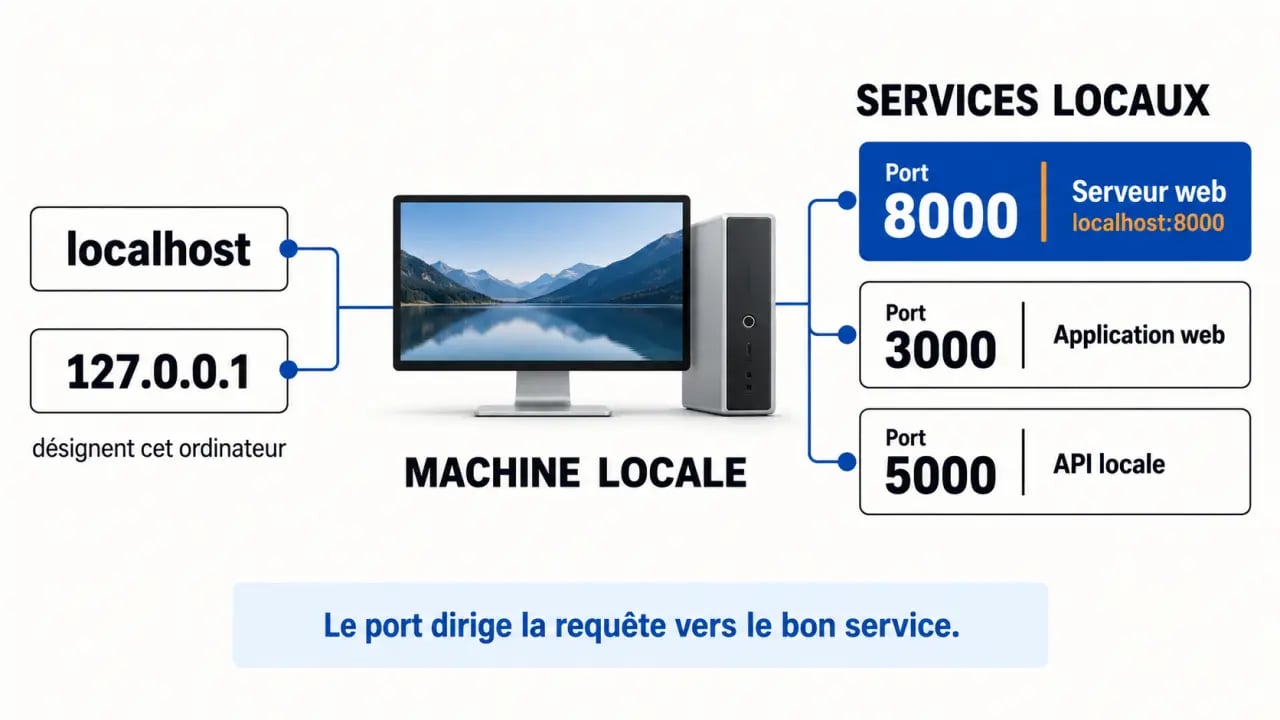
localhost désigne la machine sur laquelle vous travaillez. Ce n’est ni un site public ni un serveur distant : la requête reste dans la boucle locale de votre ordinateur. L’adresse 127.0.0.1 correspond généralement à la même destination en IPv4. Ainsi, http://localhost:8000 et http://127.0.0.1:8000 ouvrent le plus souvent le même service.
Le nombre placé après les deux-points est un port TCP. Il fonctionne comme une porte numérotée : l’adresse identifie l’ordinateur, tandis que le port indique quel programme doit recevoir la requête. Plusieurs services peuvent fonctionner simultanément sur une même machine, à condition d’écouter sur des ports différents.
| Élément | Rôle | Exemple |
|---|---|---|
| localhost | Identifie votre ordinateur | Le navigateur contacte la machine locale |
| 127.0.0.1 | Adresse IPv4 de boucle locale | Alternative courante à localhost |
| 8000 | Identifie le service web en écoute | Serveur de développement Django ou PHP |
| 80 | Port HTTP standard | Souvent implicite dans une URL publique |
Le port 8000 n’a rien de particulier en lui-même. Les outils de développement l’utilisent souvent, car il évite généralement d’entrer en concurrence avec le port HTTP 80 et reste facile à repérer. D’autres projets fonctionnent avec les ports 3000, 5000 ou 8001. L’URL correcte dépend toujours du serveur réellement démarré.
Pourquoi cette adresse apparaît si souvent en développement web
Un serveur local permet de visualiser une application avant sa mise en ligne. Le code, la base de données éventuelle et les tests restent sur votre poste, ce qui accélère les modifications et limite l’exposition d’un travail en cours. Le navigateur fonctionne comme avec un site classique, mais le serveur HTTP répond depuis votre environnement de développement.
Django, PHP et les serveurs intégrés
Certains frameworks proposent un serveur de développement intégré. Django est fréquemment lancé sur le port 8000, tandis que PHP peut démarrer un serveur local à la demande. Cette solution convient aux essais, à l’intégration des pages et aux vérifications fonctionnelles. Elle ne remplace pas forcément la configuration d’un serveur de production, mais elle simplifie le cycle de développement.
Interfaces, API et outils front-end
Une adresse locale sert aussi à tester une API REST, une interface d’administration ou un front-end en cours de construction. Un projet peut, par exemple, faire fonctionner son interface sur le port 3000 et son API sur le port 8000. Les deux services cohabitent sur le même ordinateur, mais le navigateur les distingue grâce à leur numéro de port.
Une même machine peut donc faire fonctionner plusieurs services sans les mélanger, à condition que chacun écoute sur un port distinct. Cela explique un problème fréquent : changer l’adresse sans vérifier le port n’envoie pas la requête vers le bon processus. Pour tester une API, l’URL doit inclure le port attendu et le bon chemin, par exemple /api/produits plutôt que la racine du serveur.
Lancer un serveur local et ouvrir la bonne URL
Avant de saisir l’adresse dans le navigateur, ouvrez un terminal à la racine du projet et démarrez le serveur correspondant à votre technologie. La console doit rester ouverte. Si vous arrêtez le processus avec Ctrl+C, le service cesse d’écouter et localhost:8000 ne peut plus répondre.
Lancer le serveur de développement Django avec runserver : Découvrez comment démarrer le serveur de développement Django et modifier son adresse IP ou son port, notamment le port 8000 par défaut.
Commandes courantes sur le port 8000
- Avec Django : python manage.py runserver 8000
- Avec PHP : php -S localhost:8000
- Avec le serveur HTTP de Python : python -m http.server 8000
Après l’exécution de la commande, lisez attentivement le message affiché dans le terminal. Il indique souvent l’adresse exacte d’écoute, par exemple http://127.0.0.1:8000/. Copiez cette URL dans le navigateur plutôt que de la reconstituer. Vous éviterez une faute de port, un protocole incorrect ou une confusion entre IPv4 et IPv6.
- Placez-vous dans le dossier du projet.
- Démarrez la commande adaptée à votre framework.
- Vérifiez que le terminal confirme l’écoute sur le port 8000.
- Ouvrez l’URL indiquée dans le navigateur.
- Consultez le terminal pendant le chargement : il affiche souvent la requête reçue ou l’erreur retournée.
Pour rendre l’application accessible depuis un téléphone ou un autre appareil du réseau local, localhost ne suffit pas : cette adresse pointe toujours vers l’appareil qui consulte l’URL. Vous devez alors configurer le serveur pour écouter sur l’interface réseau appropriée, utiliser l’adresse IP locale de l’ordinateur et contrôler les règles du pare-feu. Cette exposition doit rester limitée à un réseau de confiance.
Les vérifications utiles quand la connexion échoue
Le message « localhost n’autorise pas la connexion » ne signifie pas que votre navigateur est défaillant. Il indique surtout qu’aucun programme joignable ne répond à cette adresse et à ce port. Procédez dans l’ordre : cette méthode est plus rapide que de modifier au hasard la configuration du projet.
1. Le serveur est-il encore démarré ?
Revenez au terminal. Si la commande n’est plus active, relancez-la. Une erreur au lancement peut révéler une dépendance manquante, un mauvais dossier de travail ou une configuration incomplète. Si le terminal affiche des requêtes lorsque vous rechargez la page, le serveur est bien atteint. Le problème se trouve alors probablement dans l’application elle-même, et non dans localhost.
2. Le port 8000 est-il disponible et cohérent ?
Un conflit de port survient lorsqu’un autre processus utilise déjà le port 8000. Le serveur peut alors afficher un message indiquant que l’adresse est déjà occupée. Arrêtez le processus concerné si vous l’identifiez, ou démarrez votre application sur un autre port, par exemple 8001. Modifiez ensuite l’URL dans le navigateur : un serveur lancé sur 8001 ne répondra pas sur localhost:8000.
3. L’adresse, le protocole et le pare-feu sont-ils adaptés ?
Essayez successivement http://localhost:8000 et http://127.0.0.1:8000. Utilisez bien http si votre serveur local n’est pas configuré pour HTTPS : https://localhost:8000 peut provoquer une erreur de certificat ou de protocole. Si le serveur doit être joint depuis un autre appareil, vérifiez également le pare-feu et l’adresse d’écoute. Une application liée uniquement à la boucle locale restera inaccessible depuis le réseau.
Choisir la bonne adresse sans exposer inutilement son projet
Pour un développement sur un seul ordinateur, privilégiez localhost ou 127.0.0.1. Ces adresses maintiennent le service dans la boucle locale et réduisent le risque d’exposition involontaire sur le réseau. Elles conviennent aux pages de test, aux tableaux d’administration temporaires et aux API en cours de construction.
Ne confondez pas une adresse locale avec un nom de domaine public. Saisir localhost:8000 dans le navigateur ne lance pas une recherche sur Internet : la requête cible exclusivement votre machine. Si aucun service ne répond, aucune page externe ne prendra le relais.
Enfin, un serveur de développement n’est pas conçu pour être ouvert sans précaution. Évitez de le rendre accessible à Internet, ne stockez pas de secrets dans des pages de test et fermez le terminal lorsque vous avez terminé. Avec un serveur actif, un port confirmé et une URL cohérente, localhost:8000 devient un point d’accès simple à votre travail local.