Position relative en CSS : déplacer un élément sans libérer sa place

En CSS, position: relative déplace un élément par rapport à sa position normale, tout en conservant sa place dans le flux du document. Cette propriété sert aussi à créer un repère pour un enfant en position absolue. Ces deux usages expliquent l’essentiel de son fonctionnement : ajuster un élément visuellement ou encadrer le placement d’un autre.
Un déplacement visuel, pas une nouvelle organisation de la page
Par défaut, un élément possède la valeur position: static. Le navigateur le place selon les règles de mise en page applicables : blocs successifs, éléments en ligne, Flexbox ou Grid. Avec position: relative, ce placement initial reste la référence. Les propriétés top, right, bottom et left permettent ensuite de décaler son affichage.
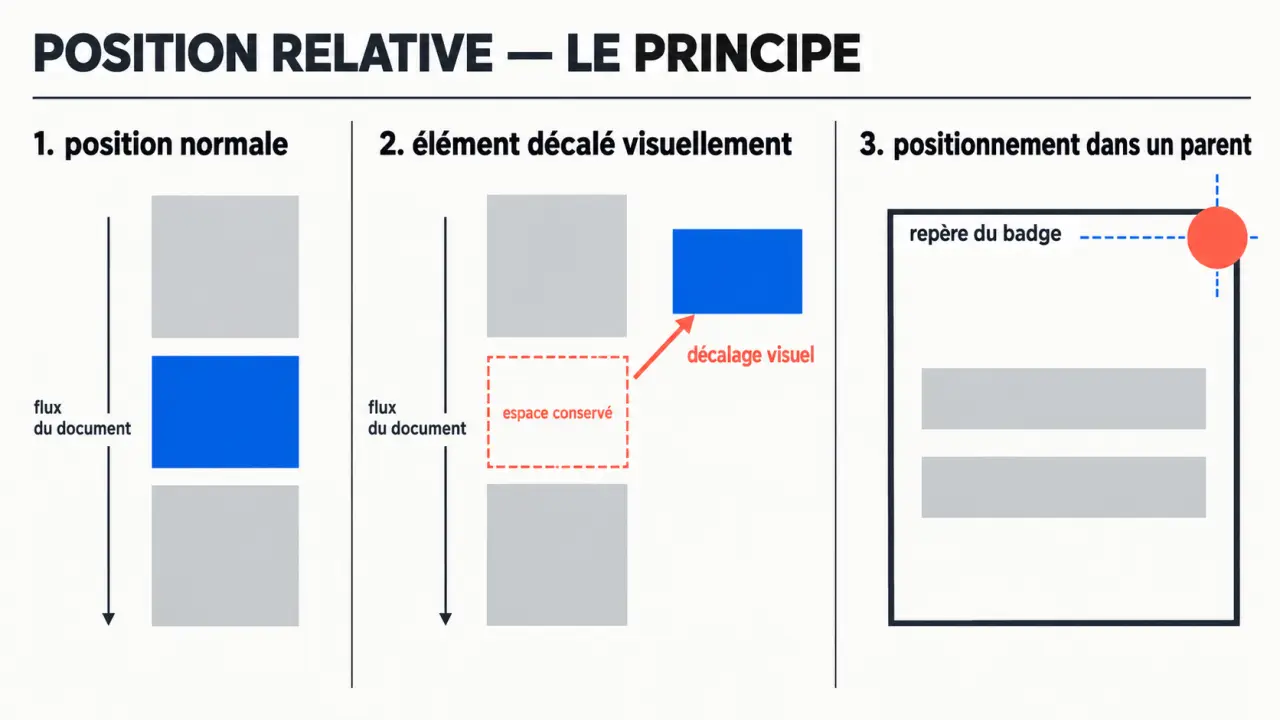
Sans décalage explicite, position: relative ne provoque aucun mouvement visible. L’élément devient positionné, mais reste à son emplacement habituel. C’est parfaitement normal, et souvent volontaire.
Comprendre le sens de top, left, right et bottom
Une valeur positive de top pousse l’élément vers le bas ; une valeur positive de left le pousse vers la droite. Inversement, right le décale vers la gauche et bottom vers le haut. Les valeurs négatives inversent ces directions. Ces propriétés indiquent un décalage depuis la position normale, et non une distance depuis le bord du parent.
Exemple de règle CSS à appliquer à un élément portant la classe « repere » :
.repere { position: relative; top: 40px; left: 40px; }
L’élément apparaît 40 pixels plus bas et 40 pixels plus à droite. Ses voisins restent placés comme s’il n’avait pas bougé : l’espace initial demeure réservé. Un chevauchement peut donc apparaître, sans que le navigateur réorganise les éléments pour l’éviter.
Ne pas confondre décalage et espacement
Si vous souhaitez éloigner deux blocs en réorganisant leur disposition, utilisez plutôt margin, padding ou gap selon le besoin. Le positionnement relatif convient à une correction visuelle locale, pas à la construction générale d’une page. Pour aligner plusieurs cartes ou distribuer des boutons, Flexbox et Grid offrent une base plus solide.
Choisir entre relative, absolute, fixed et sticky
Le bon choix dépend surtout de deux questions : l’élément doit-il garder sa place dans la mise en page, et quel repère doit déterminer sa position ? Le tableau suivant permet de distinguer les valeurs sans les considérer comme interchangeables.
| Valeur | Place dans le flux | Repère et usage courant |
|---|---|---|
| static | Conservée | Placement normal ; top, left, right et bottom n’agissent pas. |
| relative | Conservée | Position normale de l’élément ; ajustement visuel ou repère pour un enfant absolu. |
| absolute | Non réservée | Généralement l’ancêtre positionné le plus proche ; badge ou décoration superposée. |
| fixed | Non réservée | Généralement la zone visible du navigateur ; commande persistante. |
| sticky | Conservée | Conteneur de défilement et limites du bloc contenant ; en-tête qui reste visible. |
La différence décisive entre relative et absolute est donc le maintien de l’espace occupé. Pour une étiquette superposée sur une image, absolute est généralement adapté. Pour décaler légèrement cette image sans déplacer les blocs suivants, relative peut convenir.
Fixed et sticky répondent, eux, à une logique de défilement. Sticky nécessite notamment un seuil, comme top: 0, pour produire l’accrochage attendu. Certains ancêtres, par exemple avec transform, peuvent aussi modifier le repère d’un élément fixed : le viewport n’est donc pas une règle sans exception.
Le positionnement relatif bénéficie d’une prise en charge très large : la propriété position est disponible dans l’ensemble des navigateurs courants depuis juillet 2015. Pour les valeurs historiques comme relative, il ne s’agit généralement pas d’un point de blocage technique.
Deux usages concrets à reproduire dans vos composants
Ajuster une icône sans déplacer son voisinage
Une petite icône peut sembler trop haute par rapport au texte d’un bouton. Avant de modifier son placement, vérifiez l’alignement du conteneur, notamment avec align-items: center en Flexbox. Si un ajustement optique reste nécessaire, un décalage relatif limité permet de le corriger sans modifier l’espace occupé.
Référence CSS officielle pour maîtriser la propriété position : Découvrez comment positionner les éléments avec position et les propriétés top, right, bottom et left.
.icone { position: relative; top: 2px; }
Cette correction reste locale. Si toutes les icônes nécessitent des décalages différents, examinez plutôt leurs dimensions, leurs marges internes ou la hauteur de ligne du texte. Accumuler les corrections masque souvent un problème d’alignement plus général.
Ancrer un badge dans l’angle d’une carte
L’un des usages les plus utiles consiste à déclarer position: relative sur une carte, sans aucun décalage. Le conteneur devient alors le repère de son badge enfant, placé en position: absolute. Ici, le parent ne bouge pas : il donne seulement un cadre au positionnement.
.carte { position: relative; padding: 24px; }
.badge { position: absolute; top: 8px; right: 8px; }
Pour que cet exemple fonctionne, l’élément de classe « badge » doit se trouver dans celui de classe « carte ». Un ancêtre positionné plus proche prendrait autrement le rôle de repère. Prévoyez aussi assez d’espace pour que le badge ne recouvre pas le titre lorsque celui-ci passe sur plusieurs lignes.
Pour prendre le pouls d’un composant, remplacez temporairement son titre par un texte deux fois plus long et réduisez la largeur de la fenêtre. Ce test révèle sa capacité à absorber les variations : une carte robuste grandit avec son contenu, tandis qu’un assemblage de décalages risque de produire collisions et zones vides. Le positionnement doit accompagner ce rythme, pas figer une seule capture d’écran.
Diagnostiquer les décalages et les superpositions inattendus
Un placement incorrect ne signifie pas nécessairement que position: relative fonctionne mal. Le problème vient souvent du repère choisi, d’une règle CSS concurrente ou d’un décalage utilisé à la place d’un véritable espacement. Les outils de développement du navigateur permettent de vérifier ces hypothèses directement.
Vérifier le flux avant de modifier les valeurs
- Inspectez la valeur calculée de position : une autre règle peut remplacer relative.
- Désactivez temporairement top, right, bottom et left pour retrouver l’emplacement initial.
- Observez l’espace réservé et les dimensions du bloc dans l’inspecteur.
- Pour un enfant absolu, remontez les ancêtres afin d’identifier son repère réel.
- Testez un contenu plus long et une largeur d’écran réduite avant de valider.
Évitez de renseigner simultanément les deux côtés d’un même axe sans raison précise. Avec relative, top et bottom ne servent pas à étirer l’élément ; top prévaut lorsque les deux sont définis. Sur l’axe horizontal, la priorité entre left et right dépend du sens d’écriture.
Comprendre pourquoi z-index ne suffit pas toujours
Un élément relatif peut utiliser z-index pour ajuster son ordre de superposition. Avec une valeur différente de auto, il crée un contexte d’empilement. Ses descendants restent alors dans ce contexte : un badge doté d’un z-index très élevé ne peut pas nécessairement passer devant un composant appartenant à un contexte supérieur.
Vérifiez également overflow sur les parents : un élément peut être découpé même si son ordre d’empilement est correct. Enfin, le décalage visuel ne change pas l’ordre du document ni celui de navigation au clavier. Gardez une structure HTML logique et réservez position: relative aux ajustements qui ne brouillent ni la lecture ni l’utilisation de l’interface.