Retour à la ligne en HTML avec : syntaxe, usages et alternatives CSS
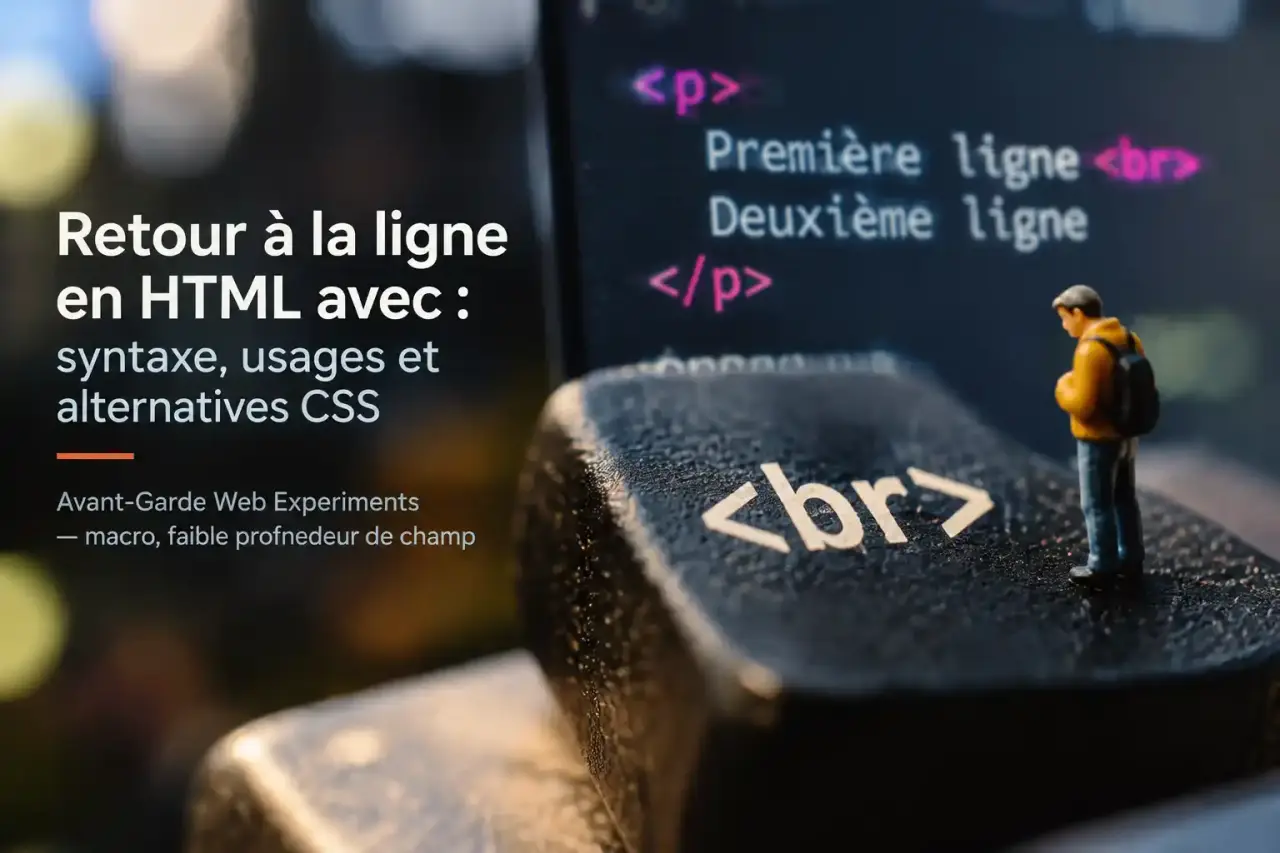
Pour effectuer un retour à la ligne en HTML, insérez la balise <br> à l’endroit souhaité : Bonjour<br>À demain. Le texte placé après cette balise commence sur la ligne suivante, sans créer un nouveau paragraphe. Cette solution convient lorsque la rupture fait partie du contenu, par exemple dans une adresse, des coordonnées ou une signature.
Insérer un saut de ligne avec la balise <br>
La balise <br>, abréviation de break, force une rupture de ligne dans le flux d’un texte HTML. Elle crée donc une nouvelle ligne sans séparer le contenu en deux paragraphes. Il s’agit d’un élément vide : il ne contient aucun texte et ne nécessite pas de balise fermante. En HTML5, la syntaxe recommandée est simplement <br>.
Voici un exemple directement réutilisable pour afficher une adresse sur plusieurs lignes :
<p>Atelier Horizon<br> 12 rue des Lilas<br> 69000 Lyon</p>
Le navigateur affiche chaque information sur sa propre ligne, tout en conservant un seul paragraphe. La forme <br /> reste comprise par les navigateurs et peut apparaître dans du code XHTML ou certains outils, mais elle n’est pas obligatoire en HTML moderne. En revanche, n’écrivez pas </br> : cette balise de fermeture n’a pas de rôle en HTML.
Les usages où <br> est pertinent
Un saut de ligne forcé convient lorsque la présentation en lignes porte une information précise : adresse postale, horaires, coordonnées, vers de poème, paroles ou signature courte. Il peut également être placé dans un élément en ligne, comme <span>, <strong> ou <em>, si cette rupture correspond réellement au contenu.
La balise <br> sépare visuellement deux lignes qui appartiennent à une même unité de contenu. Si les idées deviennent autonomes, avec leur propre message, créez plutôt deux paragraphes. Cette distinction rend le code plus simple à modifier, notamment lorsqu’un texte est réutilisé dans une carte, une colonne étroite ou une interface mobile. Elle évite aussi de confondre une rupture de ligne voulue avec un simple espace de mise en page.
Ne pas confondre ligne, paragraphe et espacement
Un retour à la ligne n’est pas un nouveau paragraphe, et un espace visuel ne correspond pas à une rupture de contenu. Le choix de la balise ou de la règle CSS dépend donc de l’objectif recherché. Il faut d’abord déterminer si vous modifiez le sens du contenu ou uniquement son apparence.
Maîtriser les espaces et retours à la ligne en CSS : Découvrez sur MDN comment la propriété CSS white-space contrôle l’affichage des espaces blancs et des sauts de ligne dans les éléments HTML.
| Solution | Effet principal | À utiliser pour | À éviter pour |
|---|---|---|---|
| <br> | Nouvelle ligne dans le même texte | Adresse, vers, coordonnées | Créer des marges ou construire une mise en page |
| <p> | Nouveau paragraphe sémantique | Une nouvelle idée ou un bloc de lecture | Une simple ligne d’adresse |
| <div> | Conteneur de bloc | Regrouper des éléments à styliser | Remplacer systématiquement les paragraphes |
| <pre> | Conserve le formatage source | Texte préformaté, alignements, extraits techniques | Du texte courant sans besoin de format fixe |
| margin et padding | Créent de l’espace en CSS | Écarter des blocs ou aérer une interface | Donner un sens à la structure HTML |
Pourquoi <p> est souvent le bon choix
La balise <p> indique qu’un ensemble de phrases forme un paragraphe. Les navigateurs lui appliquent généralement un espacement vertical, mais cet espacement peut être ajusté en CSS. Elle structure surtout le document pour les lecteurs d’écran, les moteurs de recherche et les personnes qui devront maintenir le code.
Utilisez donc deux balises <p> pour deux idées distinctes. Empiler plusieurs <br> afin de fabriquer une séparation visuelle produit un code fragile. Le rendu devient plus difficile à maîtriser sur un petit écran, et les écarts sont moins simples à harmoniser dans toute l’interface. Pour espacer deux blocs, préférez une règle comme margin-bottom ou margin-top.
Le rôle limité de <div>
Une <div> est un conteneur de bloc générique. Elle commence habituellement sur une nouvelle ligne, mais ce n’est ni une balise de paragraphe ni une commande d’espacement. Elle sert à envelopper une zone complète, par exemple un encadré contenant un titre, un texte et un bouton, auxquels vous pourrez ensuite appliquer des styles CSS.
Employez donc <div> pour regrouper des éléments qui doivent partager une structure ou un style. Si votre contenu forme un paragraphe, utilisez <p>. Si vous avez seulement besoin de passer à la ligne dans ce paragraphe, <br> suffit.
Pourquoi le retour à la ligne \n ne s’affiche pas toujours
Dans le code source, un retour à la ligne est souvent représenté par \n. Pourtant, le navigateur ne le transforme pas automatiquement en saut visible dans un HTML ordinaire. Par défaut, HTML normalise les espaces blancs : les espaces multiples, les tabulations et les retours à la ligne sont généralement réduits à un seul espace lors du rendu.
Ces deux écritures donnent donc souvent le même résultat visuel :
<p>Bonjour à tous</p>
<p>Bonjour à tous</p>
Cette règle permet d’indenter le HTML et de le rendre lisible sans imposer cette indentation au lecteur. Elle explique aussi pourquoi un texte provenant d’un formulaire, d’une base de données ou d’un script peut perdre ses retours visibles lorsqu’il est injecté tel quel dans une page. Le caractère \n existe bien dans la chaîne de texte, mais son affichage dépend ensuite du traitement HTML et CSS appliqué à l’élément.
Préserver un texte formaté avec <pre>
La balise <pre> conserve les retours à la ligne, les espaces et les tabulations du texte source. Elle convient à un texte préformaté, comme un schéma en caractères, une sortie de terminal ou un extrait dont l’alignement a une importance.
Son rendu utilise généralement une police à chasse fixe et respecte strictement la disposition fournie. Elle ne convient donc pas à un long texte éditorial. Sur un écran étroit, des lignes très longues peuvent devenir difficiles à lire et provoquer un débordement horizontal. Réservez <pre> aux contenus dont la forme originale doit rester visible.
Contrôler les espaces blancs avec white-space en CSS
Lorsque le contenu contient déjà des retours à la ligne, mais que vous souhaitez conserver un balisage HTML normal, la propriété CSS white-space offre une solution plus souple que la multiplication des balises <br>. Elle contrôle la manière dont le navigateur traite les espaces, les tabulations et les retours présents dans le texte.
- white-space: pre-line; conserve les retours à la ligne, mais réduit les suites d’espaces et les tabulations comme dans un affichage HTML normal.
- white-space: pre-wrap; conserve les retours, les espaces et les tabulations, tout en autorisant le retour automatique à la ligne lorsque la zone est trop étroite.
- white-space: pre; conserve le texte tel qu’il est saisi, avec ses espaces et ses tabulations, mais sans retour automatique à la ligne.
Par exemple, appliquez white-space: pre-line; à un paragraphe qui affiche un message utilisateur contenant plusieurs lignes. Les retours deviennent visibles sans devoir remplacer chaque saut par une balise HTML. Pour un contenu où l’alignement compte, pre-wrap est souvent plus adapté, car il conserve le formatage tout en limitant le débordement horizontal sur mobile.
Une règle de décision simple
Utilisez <br> si la rupture appartient au contenu ; <p> si vous commencez une nouvelle unité de lecture ; <pre> ou white-space si vous devez respecter le format du texte reçu ; et les propriétés CSS margin ou padding si vous cherchez seulement à créer de l’espace. Cette répartition conserve un HTML sémantique, accessible et plus facile à faire évoluer.
Enfin, évitez les retours forcés dans les titres, les menus, les boutons et les composants responsives, sauf nécessité éditoriale. Une largeur d’écran différente peut transformer une mise en forme pensée pour un ordinateur en découpage maladroit sur téléphone. Laissez le navigateur gérer le retour automatique des lignes et réservez <br> aux ruptures intentionnelles.