Une présentation de cours de web design montre les choix avant de les faire pratiquer
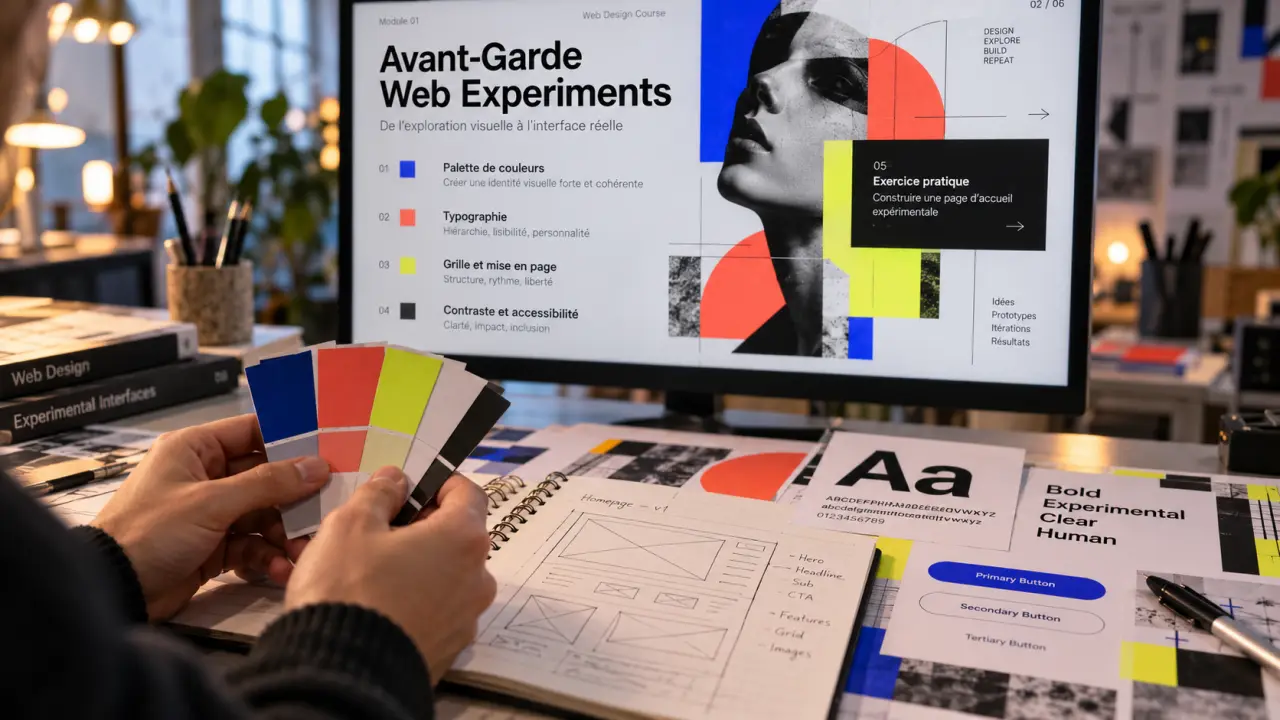
Chercher des références selon ce que vous voulez enseigner
Avant de collectionner les captures, formulez un objectif concret : distinguer les niveaux de titres, organiser une page avec une grille ou expliquer le comportement d’un menu mobile. Cette intention sert de filtre. Une référence spectaculaire, mais difficile à relier au cours, risque de n’être qu’une décoration.
Selon Figma, 47 % des présentateurs déclarent que la conception des slides constitue une difficulté. Pour éviter de repartir de zéro, observez des présentations existantes et repérez ce que vous souhaitez reprendre : un rythme, une composition ou une façon d’annoter une interface. L’objectif n’est pas de copier un modèle, mais de comprendre les choix qui le rendent utile.
Dribbble, Deck.gallery et les exemples de sites : trois usages distincts
Dribbble permet de repérer des directions graphiques : couvertures typographiques, palettes bicolores, illustrations ou compositions de slides. Regardez toutefois au-delà de la vignette. Une création séduisante dans une galerie n’est pas forcément lisible en projection, ni adaptée à une explication pédagogique.
Deck.gallery aide à étudier des enchaînements de diapositives, notamment dans les catégories Talks, Portfolio ou Guideline. Les sélections de sites d’Eleken offrent plutôt des interfaces à analyser : hiérarchie, navigation, contrastes et adaptation aux écrans. Pour chaque référence retenue, notez le principe observé et son application dans votre cours. Une annotation rapide peut préciser ce que l’exemple montre et quelle question poser aux apprenants.
Ne pas confondre cours, portfolio et pitch deck
Un portfolio valorise une démarche et ses résultats. Un pitch deck cherche à convaincre. Une présentation de marque expose une identité et ses règles. Un cours doit permettre à l’apprenant de reproduire un raisonnement. Vous pouvez emprunter au portfolio ses étapes de conception et au pitch son ouverture accrocheuse, tout en conservant les explications qui relient chaque étape.
Choisir une direction visuelle qui sert le sujet
Le style doit soutenir la démonstration, sans rivaliser avec elle. Pour enseigner la hiérarchie, une composition typographique peut suffire. Pour expliquer un parcours utilisateur, des écrans reliés par des flèches seront plus parlants qu’un arrière-plan illustré. Choisissez les effets visuels en fonction de ce que le groupe doit comprendre.
| Direction visuelle | Application pédagogique | Point de vigilance |
|---|---|---|
| Éditoriale et minimaliste | Expliquer les grilles, les alignements et la typographie | Ne pas réduire excessivement les légendes |
| Bicolore et contrastée | Distinguer un problème de sa correction | Ajouter des libellés pour ne pas dépendre de la couleur |
| Atelier et annotations | Montrer les essais, les décisions et les retours | Limiter les marques manuscrites aux éléments utiles |
| Sombre et immersive | Présenter une interface sombre ou un prototype | Tester la projection et les détails peu contrastés |
Créer un petit système de slides
Préparez quelques gabarits réutilisables : ouverture, notion, comparaison, démonstration et consigne. Gardez les mêmes marges, les mêmes positions de titres et des styles de légendes cohérents. Une grille à deux colonnes facilite l’association d’une capture et de son commentaire. Une composition pleine largeur convient mieux à un parcours ou à une timeline.
Limitez les familles typographiques et attribuez un rôle stable à chaque niveau de texte. Un corps de 24 points peut servir de point de départ, mais ne garantit pas la lisibilité dans toutes les salles. Testez le support à distance, sur l’écran de diffusion prévu. Pour les couleurs, associez un signal visuel à un mot, une forme ou un symbole : une erreur ne doit pas être repérée uniquement parce qu’elle est rouge. L’espace laissé autour des éléments aide aussi à séparer les idées et à guider le regard.
Construire un parcours où chaque exemple prépare une action
Une progression pédagogique gagne à partir d’un problème visible. Au lieu d’ouvrir sur une définition abstraite de la hiérarchie visuelle, montrez une page où tous les éléments réclament la même attention. Demandez où le regard se pose, puis présentez les outils qui permettent de corriger la situation. Les apprenants peuvent ainsi relier le principe à un cas concret.
Les critères officiels pour rendre vos contenus web accessibles : Découvrez les WCAG 2.2 en français, la référence officielle pour améliorer l’accessibilité et les contrastes des contenus web.
Voici un storyboard adaptable à un cours sur une page d’accueil :
- Observer : présenter une interface et une tâche, comme trouver l’offre principale.
- Diagnostiquer : repérer les titres concurrents, les contrastes faibles et les espacements incohérents.
- Expliquer : isoler un principe, par exemple la hiérarchie typographique.
- Démontrer : modifier l’interface en explicitant chaque décision.
- Pratiquer : proposer une autre page à réorganiser selon les mêmes critères.
- Vérifier : comparer les solutions et justifier les arbitrages.
Avec des débutants, gardez le même exemple pendant plusieurs étapes afin de limiter les changements de contexte. Pour un public expérimenté, comparez plusieurs solutions acceptables et discutez leurs compromis. Une timeline situe les étapes d’un projet, mais ne remplace pas l’explication des décisions prises entre ces jalons.
Prévoyez aussi une diapositive « soupape » après une séquence dense : une interface, une question de diagnostic et aucun concept nouveau. Ce temps permet aux apprenants de reformuler ce qu’ils viennent de voir. Leurs réponses indiquent si vous pouvez avancer ou s’il faut reprendre un point avant d’ajouter d’autres notions.
Montrer les interfaces sans perdre l’attention du groupe
Une capture de page entière devient souvent illisible une fois projetée. Présentez d’abord la vue d’ensemble pour situer le contexte, puis agrandissez la zone étudiée. Placez l’annotation près de l’élément concerné et retirez les détails qui ne participent pas à l’explication. Si plusieurs éléments sont à commenter, révélez-les au fil de la présentation plutôt que de tout annoter sur la même slide.
Comparer, animer ou prototyper : choisir la bonne preuve
Le format avant/après convient aux corrections de composition, à condition de conserver le même cadrage. Pour le responsive design, juxtaposez les versions large et étroite, puis expliquez les changements d’ordre, de densité ou de navigation. La comparaison doit rendre ces différences visibles, et non se limiter à deux captures décoratives.
Un prototype est pertinent lorsque le comportement compte : ouverture d’un menu, retour d’erreur ou transition entre deux étapes. Les animations de slides doivent, elles aussi, révéler une relation ou une succession. Si une démonstration en direct échoue, des captures de secours permettent de poursuivre le cours sans perdre le fil.
Transformer le public en observateur actif
Avant de révéler une correction, faites voter le groupe entre deux variantes et demandez une justification. En atelier, confiez un problème précis, comme réorganiser une carte produit sans changer son contenu. À distance, recueillez les réponses dans le chat ou un tableau partagé. Terminez par un retour fondé sur les critères du cours, plutôt que sur une préférence esthétique.
Choisir l’outil et vérifier le support en conditions réelles
Figma convient lorsque les slides s’appuient sur des composants d’interface et des prototypes. FigJam est utile pour préparer un storyboard, organiser des votes ou mener des exercices collectifs. PowerPoint ou Keynote conviennent à une présentation pilotée par l’enseignant, avec notes et animations. Google Slides facilite la préparation collaborative et le partage. Choisissez selon le déroulé pédagogique et les contraintes d’accès des participants.
Pour un support enregistré, ajoutez les explications nécessaires à une consultation autonome et prévoyez des sous-titres pour la vidéo. En présentiel, privilégiez une lecture confortable à distance. Dans les deux cas, vérifiez les points suivants avant la diffusion :
- Les captures, les légendes et les consignes restent lisibles sur l’écran cible.
- Les contrastes sont vérifiés et aucune information ne dépend uniquement de la couleur.
- Chaque diapositive a un objectif identifiable.
- Les démonstrations disposent d’une solution de secours.
- L’exercice final permet d’appliquer le principe enseigné.
La dernière slide doit proposer une prochaine étape précise : corriger une interface, annoter une page ou présenter un choix argumenté. Ce passage de l’observation à la pratique transforme une présentation inspirante en support d’apprentissage.