Web inaccessible : 6 vérifications pour trouver la cause avant de toucher au serveur

Lorsqu’un message indique qu’un site web est inaccessible, le réflexe consiste souvent à accuser le serveur. Pourtant, le problème peut venir de l’adresse saisie, du navigateur, du réseau local, du DNS ou d’un proxy. Une série de tests simples permet de déterminer rapidement si la panne concerne votre équipement ou le site lui-même.
Un web inaccessible ne signifie pas toujours qu’un site est en panne
Un site est inaccessible lorsqu’il ne s’affiche pas dans le navigateur ou qu’il ne répond pas à une requête. L’indisponibilité peut être locale, lorsqu’elle se limite à votre appareil ou à votre réseau, ou globale, lorsque le serveur, l’hébergement ou une dépendance essentielle rencontre un incident.
Quiz : Diagnostiquer un site inaccessible
Le test qui sépare problème local et panne générale
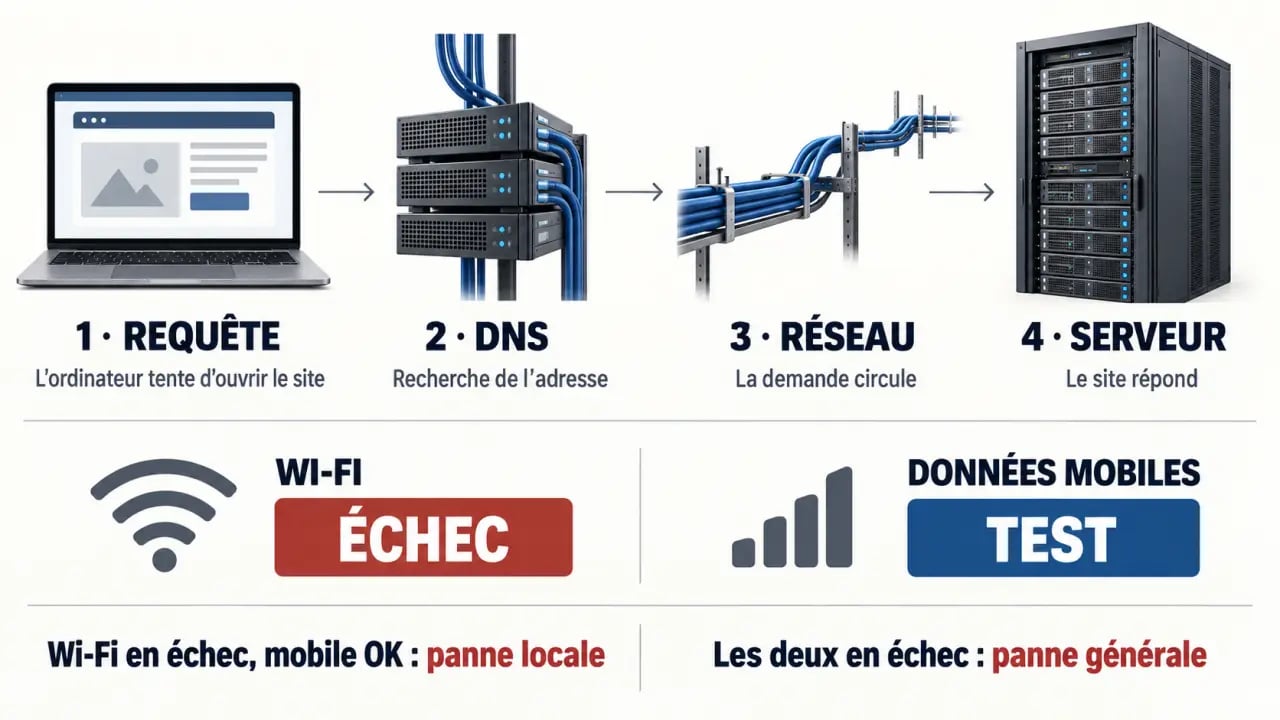
Commencez par ouvrir plusieurs sites connus. Si aucun ne fonctionne, vérifiez votre connexion internet, le Wi-Fi, le câble réseau ou le partage de connexion. Si un seul domaine échoue, essayez de l’ouvrir avec un autre navigateur, sur un smartphone en données mobiles ou depuis un autre réseau. Un site qui s’affiche en 4G, mais pas en Wi-Fi, oriente généralement le diagnostic vers le réseau domestique, le DNS, le proxy ou un filtrage local.
Imaginez votre accès au web comme un corridor composé de plusieurs portes : le navigateur formule la demande, le DNS trouve l’adresse du site, le réseau transporte la requête, puis le serveur répond. Inutile de modifier le serveur si la première étape bloque déjà. Tester le même site depuis un autre appareil et un autre réseau aide à repérer la porte bloquée sans changer au hasard les réglages de l’ordinateur ou de l’hébergement.
Les causes les plus courantes
- Une URL mal saisie, un sous-domaine inexistant ou un lien ancien.
- Un cache de navigateur ou des cookies qui conservent une redirection obsolète.
- Une résolution DNS défaillante : le nom de domaine ne peut pas être traduit en adresse IP.
- Un pare-feu, un antivirus, un VPN ou un proxy qui bloque la connexion.
- Une maintenance planifiée, une surcharge, une erreur de configuration ou une panne chez l’hébergeur.
Lire le message d’erreur pour orienter le dépannage
Les navigateurs n’utilisent pas tous les mêmes formulations, mais le code affiché est souvent plus utile que le message « Ce site est inaccessible ». Notez-le avant de vider le cache ou de redémarrer votre box : il indique le maillon à examiner.
| Message ou code | Ce qu’il indique | Première action utile |
|---|---|---|
| DNS_PROBE_FINISHED_NXDOMAIN | Le nom de domaine n’existe pas ou n’est pas trouvé par le DNS. | Contrôler l’URL, puis tester un autre réseau ou un autre serveur DNS. |
| ERR_NAME_NOT_RESOLVED | La résolution DNS ne parvient pas à associer le domaine à une adresse. | Redémarrer le routeur et vérifier la configuration DNS. |
| ERR_CONNECTION_TIMED_OUT | Le serveur ou le réseau met trop longtemps à répondre. | Réessayer plus tard et effectuer un test depuis une autre connexion. |
| Connexion refusée | Le serveur est joignable, mais il rejette la connexion demandée. | Pour un administrateur, contrôler le service web, le pare-feu et les ports. |
| ERR_PROXY_CONNECTION_FAILED | Le navigateur ne parvient pas à joindre le proxy configuré. | Désactiver temporairement le proxy ou vérifier ses paramètres. |
Une erreur DNS ne prouve pas à elle seule que le site a disparu. Elle peut provenir d’un cache DNS local, d’un réglage réseau ou d’une propagation incomplète après une modification du domaine. De même, un timeout ne signifie pas forcément que le serveur est hors service : une route réseau saturée ou un filtrage peuvent prolonger la réponse jusqu’à l’expiration du délai.
Les 6 vérifications à faire côté utilisateur
Procédez dans cet ordre, du contrôle le plus rapide à l’intervention la plus technique. Rechargez la page après chaque étape et évitez de cumuler plusieurs changements. Vous pourrez ainsi identifier l’action qui a rétabli l’accès.
- Vérifiez l’adresse web. Relisez le nom de domaine, l’extension et le sous-domaine. Ouvrez la page d’accueil plutôt qu’une ancienne URL enregistrée dans vos favoris.
- Testez un autre site, puis un autre réseau. Passez temporairement du Wi-Fi aux données mobiles. Cette comparaison révèle rapidement une panne de connexion ou un blocage propre à votre réseau.
- Essayez une fenêtre privée ou un autre navigateur. Si le site fonctionne dans ce contexte, supprimez les cookies et les données de navigation du domaine concerné. Une extension peut aussi perturber l’affichage.
- Redémarrez l’équipement réseau. Éteignez puis rallumez la box ou le routeur. Cette opération peut renouveler la connexion et corriger un incident temporaire de résolution.
- Contrôlez le VPN, le proxy, l’antivirus et le pare-feu. Désactivez-les uniquement le temps d’un test, puis réactivez-les. Si l’accès revient, modifiez la règle bloquante au lieu de laisser la protection désactivée.
- Videz le cache DNS ou changez de DNS si nécessaire. Cette étape est pertinente lorsque plusieurs navigateurs affichent une erreur de nom non résolu. Si ce réglage vous est peu familier, demandez l’aide du support de votre fournisseur d’accès ou de votre administrateur réseau.
Pour les manipulations propres à Chrome ou à Chromebook, les instructions de dépannage publiées dans l’aide Google permettent notamment de revoir les cookies et les paramètres de proxy. Sur un ordinateur professionnel, ne modifiez pas une configuration imposée par l’entreprise sans en informer le service informatique.
Quand le problème vient du serveur ou du site lui-même
Si le site reste inaccessible sur plusieurs réseaux et appareils, l’origine est probablement externe à votre poste. Les visiteurs ne peuvent alors pas corriger la panne eux-mêmes. Ils peuvent attendre, consulter les canaux de communication de l’éditeur du site ou prévenir son support.
Ce que doit contrôler un administrateur
Le propriétaire du site doit d’abord vérifier que le nom de domaine est valide et que ses enregistrements DNS pointent vers la bonne infrastructure. Il doit ensuite confirmer que le serveur répond, que le serveur web fonctionne, que le certificat HTTPS est valide et que la base de données ou les services applicatifs ne sont pas saturés. Une mise à jour, une modification du pare-feu, un renouvellement de domaine oublié ou une règle de redirection mal configurée peuvent suffire à rendre le site inaccessible.
Maintenance, surcharge et dépendances
Un site peut aussi dépendre de services tiers : CDN, service d’envoi d’e-mails, outil de paiement, API, protection anti-bot ou fournisseur DNS. Le serveur principal peut fonctionner tout en délivrant une page dégradée ou une erreur parce qu’une dépendance ne répond plus. Une maintenance planifiée doit être annoncée autant que possible, avec une page d’information claire. Les visiteurs comprennent mieux la situation et le support reçoit moins de signalements identiques.
Prévenir les indisponibilités plutôt que les subir
Pour un site professionnel, l’objectif est de détecter l’incident avant les utilisateurs. Un outil de monitoring peut vérifier régulièrement l’accès au site depuis différents emplacements et envoyer une alerte lorsqu’une page ne répond plus. Il est utile de surveiller la disponibilité, le temps de réponse, le certificat SSL et la résolution DNS.
- Mettre en place des sauvegardes testées et une procédure de restauration documentée.
- Programmer les mises à jour et les opérations de maintenance à des périodes adaptées.
- Prévoir une surveillance indépendante du serveur et des services critiques.
- Documenter les accès à l’hébergeur, au registrar et au DNS pour éviter les blocages en urgence.
- Afficher une information de statut ou un canal de contact pendant un incident.
Enfin, conservez un historique des incidents : heure de début, message observé, modification récente, réseau concerné et heure de rétablissement. Cette trace transforme une panne frustrante en diagnostic réutilisable. Elle aide aussi à distinguer un incident isolé d’un défaut récurrent de configuration, de performance ou d’hébergement.