WebAnimate ou WebAnimator : trois outils, trois usages à distinguer

La requête « webanimate » peut désigner plusieurs outils dont le nom se ressemble, mais dont l’usage diffère. WebAnimator renvoie à un logiciel de création d’animations HTML5, tandis que WebAnimate peut désigner une extension Chrome ou un projet technique consacré à l’animation dans le navigateur. Avant de l’installer ou de le tester, il faut donc identifier l’environnement adapté à votre manière de créer, publier et personnaliser vos contenus.
WebAnimate, WebAnimator et projet open source : ne pas confondre les usages
Le terme WebAnimate recouvre plusieurs approches de l’animation web. Pour créer des contenus visuels, WebAnimator se présente comme un éditeur qui permet de concevoir des animations et des contenus interactifs HTML5 sans commencer par écrire du code. Il s’adresse aux personnes qui souhaitent animer des éléments, organiser des scènes et produire un rendu exploitable sur une page web.
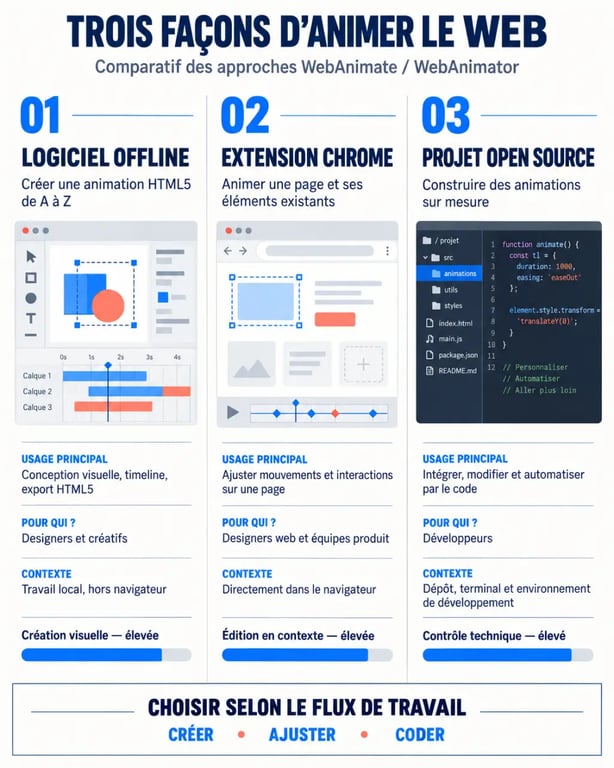
WebAnimate peut aussi désigner une extension Chrome. Celle-ci sert à inspecter des éléments présents sur une page, à leur appliquer des animations, puis à les enregistrer avec un éditeur fondé sur une timeline. Cette approche convient pour tester une idée directement dans son contexte, sur une interface existante, sans reconstruire immédiatement un prototype complet.
Certains résultats renvoient enfin à un projet open source ou à un démonstrateur technique. L’objectif est alors d’explorer une approche hybride qui associe animation et programmation. Des technologies comme React, PixiJS et FFmpeg peuvent intervenir dans cet environnement. Il ne s’agit pas de la même solution qu’un logiciel visuel prêt à l’emploi, mais d’une piste adaptée aux profils qui veulent étudier, modifier ou enrichir un projet.
| Type d’outil | Usage principal | Profil concerné |
|---|---|---|
| Logiciel WebAnimator | Créer des animations HTML5 et des contenus interactifs | Créatifs, communicants, débutants et équipes web |
| Extension Chrome WebAnimate | Inspecter, animer et enregistrer des éléments d’une page | Designers web, intégrateurs et utilisateurs de Chrome |
| Projet open source | Expérimenter, comprendre ou modifier un environnement d’animation | Développeurs et contributeurs techniques |
Ce que l’on peut réellement créer avec un éditeur d’animation web
L’intérêt d’un outil comme WebAnimator ne se limite pas à faire bouger un texte. Il permet de composer des séquences visuelles pour rendre une page, une présentation ou une campagne plus lisible. L’animation peut guider le regard vers une offre, révéler une information au moment opportun ou donner du rythme à un récit visuel. Elle doit rester au service du message.
Scènes, objets et animations HTML5
La création commence généralement par une scène dans laquelle l’utilisateur place différents objets : texte, image, forme graphique ou élément décoratif. Le glisser-déposer accélère cette étape, car il évite de positionner chaque composant directement dans le code.
Il est ensuite possible de définir l’apparition, le déplacement, la disparition ou la transformation des objets. Les images clés fixent les moments importants d’un mouvement. La timeline relie ces repères et permet de construire une séquence cohérente, puis de modifier plus facilement sa durée ou son ordre.
Des cas d’usage concrets, au-delà de la bannière animée
Un éditeur visuel peut servir à créer une accroche animée en tête de page, un arrière-plan discret, une présentation produit, un module pédagogique ou une infographie interactive. Il peut également aider à mettre en scène une interface avant son intégration définitive. Une petite entreprise peut ainsi réaliser elle-même certaines modifications courantes. Une équipe marketing peut produire plus rapidement plusieurs variations en conservant la même charte graphique.
Une animation efficace agit comme un relais dans le parcours de lecture. Elle prolonge l’attention suscitée par un titre, puis guide l’œil vers une preuve, un bouton ou l’étape suivante. Cette logique influence la conception de la timeline : au lieu d’empiler les effets, on prévoit une cadence visuelle avec des pauses, des priorités et des zones de respiration. Le mouvement devient alors un outil de signalétique numérique, notamment sur les pages longues ou les écrans mobiles.
Les fonctions qui font gagner du temps sans fermer la porte au code
La valeur d’un outil no-code ne dépend pas uniquement du nombre d’effets proposés. Elle tient surtout à sa capacité à rendre les choix visuels compréhensibles. Une interface claire permet de tester un enchaînement, de corriger une durée ou de déplacer un objet sans interrompre la création pour modifier des lignes de code.
- Le glisser-déposer aide à placer rapidement les objets et à composer une scène.
- La timeline donne une vue temporelle de la séquence et facilite le réglage des entrées, des sorties et des transitions.
- Les effets prédéfinis fournissent un point de départ pour animer sans maîtriser les principes techniques du mouvement.
- Les scènes et les images clés structurent les séquences plus élaborées et rendent les corrections plus précises.
- Le code personnalisé permet aux utilisateurs avancés d’étendre ou d’affiner le comportement d’une animation.
Cette combinaison peut convenir à des profils différents. Le débutant s’appuie sur les effets et la manipulation visuelle. Le professionnel gagne du temps pour les maquettes, les tests et les déclinaisons. Le développeur conserve une possibilité de personnalisation lorsque l’interface standard ne suffit pas.
La simplicité de création ne dispense toutefois pas de faire des choix. Une timeline bien réglée suppose de décider ce qui mérite d’être animé, à quel moment et pour quelle action attendue. Un effet peut attirer l’attention, mais aussi détourner le regard du contenu principal s’il intervient trop souvent ou trop longtemps.
Compatibilité, responsive et confort de lecture : les critères à vérifier
Une animation web n’est utile que si elle reste lisible sur les écrans et dans les navigateurs visés. Les animations HTML5 sont conçues pour s’intégrer au web moderne, mais le résultat dépend du paramétrage des objets, des dimensions, des interactions et des médias. Avant la publication, prévisualisez donc la création sur ordinateur et sur mobile.
Préserver l’expérience plutôt que multiplier les mouvements
Le responsive ne consiste pas seulement à réduire une scène. Sur un petit écran, un texte animé peut devenir trop compact, un bouton peut apparaître hors champ et une succession d’effets peut ralentir la compréhension.
Privilégiez des compositions courtes, un contraste net, des zones cliquables suffisamment visibles et des mouvements qui n’empêchent pas la lecture. Un arrière-plan animé doit rester secondaire. Si le message devient difficile à comprendre, l’effet produit l’inverse du résultat recherché.
Penser aussi à l’accessibilité et au contexte de diffusion
Conservez les informations essentielles sans dépendre uniquement de l’animation. Un message commercial, un prix, une consigne ou un appel à l’action doivent rester compréhensibles lorsque le mouvement est réduit ou ne se déclenche pas.
Vérifiez aussi le poids des médias, la présence éventuelle de son et le comportement des interactions. Une création sobre, correctement testée et adaptée au support sera plus utile qu’une démonstration visuelle chargée. Ces vérifications sont particulièrement importantes lorsque le contenu doit être consulté dans plusieurs contextes ou sur des appareils aux dimensions différentes.
Choisir, tester et prendre en main l’outil adapté à votre projet
Le choix dépend d’abord de votre point de départ. Si vous devez produire des visuels animés de manière autonome, un logiciel offline comme WebAnimator correspond à une logique de création centralisée : vous construisez vos scènes dans un espace dédié avant de les publier. Si vous souhaitez observer et animer des éléments déjà présents sur une page, l’extension Chrome associée à WebAnimate répond davantage à ce besoin.
- Définissez le support final : page web, module interactif, présentation ou démonstration.
- Listez les éléments qui doivent attirer l’attention et ceux qui doivent rester fixes.
- Créez une première scène simple avec un seul objectif de lecture.
- Réglez la timeline, testez les effets et contrôlez le rendu sur plusieurs formats d’écran.
- Consultez les guides, les tutoriels et les ressources de support pour approfondir une fonction précise.
Pour évaluer rapidement un outil, commencez par une animation courte. Un titre, une image et un bouton suffisent pour juger la clarté de l’interface, la logique des scènes, la précision de la timeline et les possibilités de personnalisation.
Les profils techniques intéressés par le projet communautaire peuvent aussi consulter le dépôt Web Animate Legacy sur GitHub. Cette démarche évite de choisir sur le seul nom « WebAnimate » et aide à retenir la solution réellement adaptée à votre niveau, à votre support et à votre méthode de travail.